 25 perguntas para clientes de agências de viagens após o retorno
Programa de Afiliados do SurveyNinja
Atualizado
Nesta página
O programa de afiliados do SurveyNinja paga a você 20% de cada pagamento feito pelos clientes que se cadastram pelo seu link de referência. A participação é gratuita: a seção Parceiros está disponível em qualquer conta.
Abrir o painel de afiliado
- Clique no ícone do seu perfil no canto superior direito.
- Escolha Parceiros.
A página tem três abas: Estatísticas, Fontes e Finanças.
Observação. O programa de afiliados pertence à sua própria conta. Se você estiver trabalhando no espaço de trabalho de outra pessoa, a seção mostra um aviso em vez dos seus dados. Mude para o seu próprio espaço de trabalho para ver suas estatísticas e seu saldo.
Criar um link de referência
- Abra a aba Fontes.
- Clique em Adicionar fonte (1). Um novo link aparece na lista, por exemplo https://app.surveyninja.io/?ref=123.
- Clique no nome da fonte (2) e digite um novo, por exemplo "YouTube" ou "Newsletter". O nome deve ter de 3 a 25 caracteres e é salvo quando você clica fora do campo.
- Clique no ícone de seta (3) ao lado do link. O link é copiado para a área de transferência. Compartilhe-o.
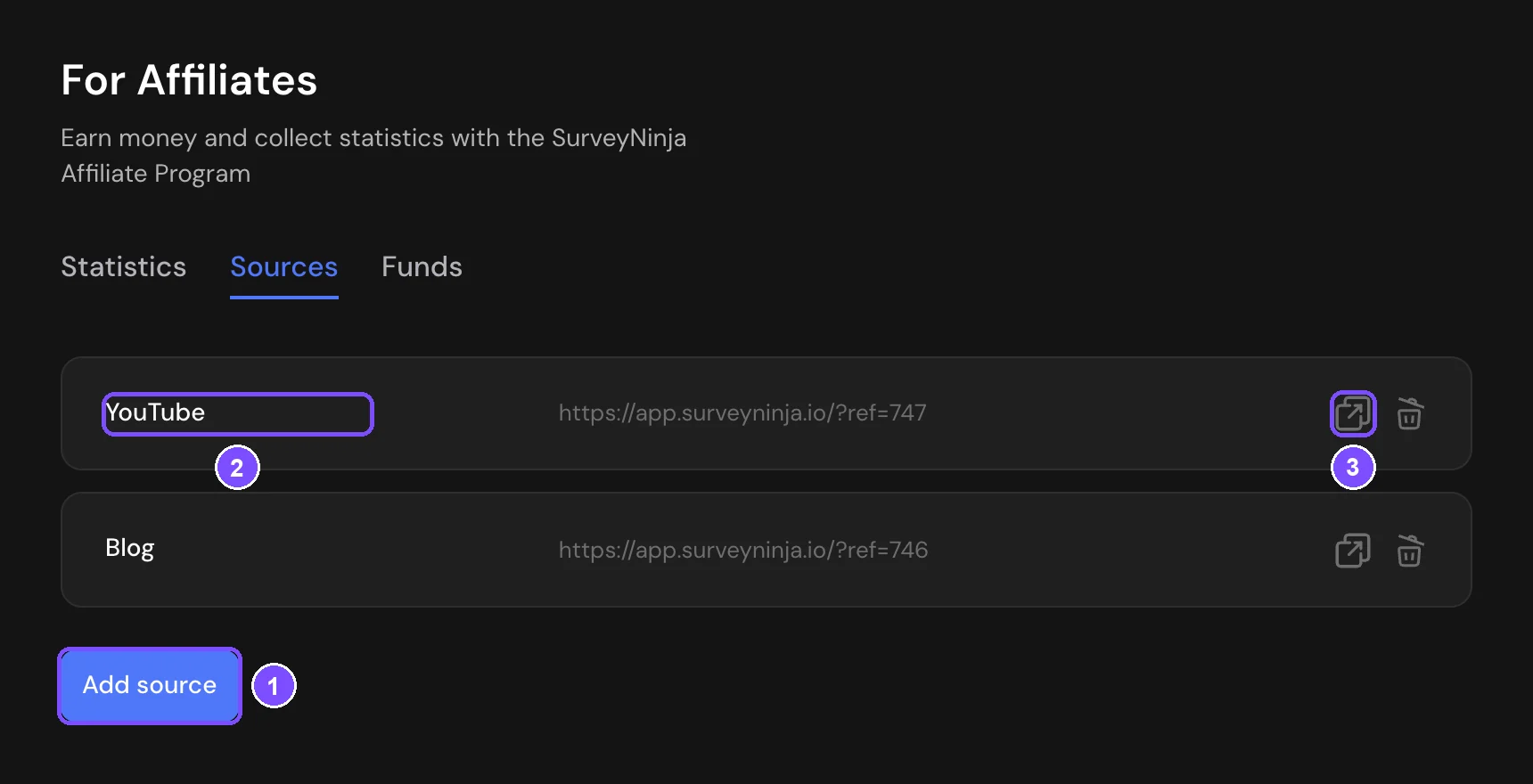
Crie uma fonte separada para cada lugar onde você publica o link. Assim você pode filtrar as estatísticas por fonte e ver qual canal traz clientes pagantes. Para excluir uma fonte, clique no ícone da lixeira.
Quando alguém abre seu link, o SurveyNinja guarda a fonte no navegador dessa pessoa. Se ela se cadastrar nesse navegador, será contada como sua indicação.
Ler as estatísticas
Até você criar a primeira fonte, a aba Estatísticas mostra um guia curto, Primeiros passos. Depois disso, ela tem três visualizações:
| Aba | O que mostra |
|---|---|
| Por data de registro | Cada usuário indicado: ID do usuário, data, número de pagamentos (Pagos) e Fonte |
| Por dia | Visitantes, Registros, Pagos e Conversão de cada dia |
| Por pagamentos | Cada pagamento de um usuário indicado: ID do usuário, a parte que ainda está em Retenção, a comissão (Receita) e a Data de pagamento |
Nas duas primeiras abas, você pode filtrar por período e por fonte. Em Por data de registro, também dá para filtrar por status: Pago ou Não pago. Para limpar os filtros, clique no ícone da lixeira ao lado deles.
Como a comissão é creditada
Quando um cliente indicado paga um plano, 20% do pagamento vão para Reserva de fundos. Depois, a comissão é liberada para Pode sacar mês a mês, ao longo do período que o cliente pagou:
- em um plano mensal, a comissão inteira é liberada um mês após o pagamento;
- em um plano de 6 meses, um sexto é liberado a cada mês;
- em um plano anual, um doze avos é liberado a cada mês.
A retenção existe porque o cliente pode pedir reembolso do período não usado. Seu saldo, na aba Finanças, mostra a soma das duas partes.
Sacar fundos
Primeiro, adicione uma carteira para os saques:
- Abra a aba Finanças.
- Em Métodos de pagamento, clique em Especificar (1) ao lado de PayPal ou USDT (TRC20).
- Digite seu e-mail do PayPal ou o endereço da sua carteira USDT TRC20 e clique em Salvar.
Depois, solicite o saque:
- Em Saque de fundos, digite o valor em dólares americanos inteiros (2).
- Escolha a carteira (3).
- Clique em Sacar dinheiro (4).
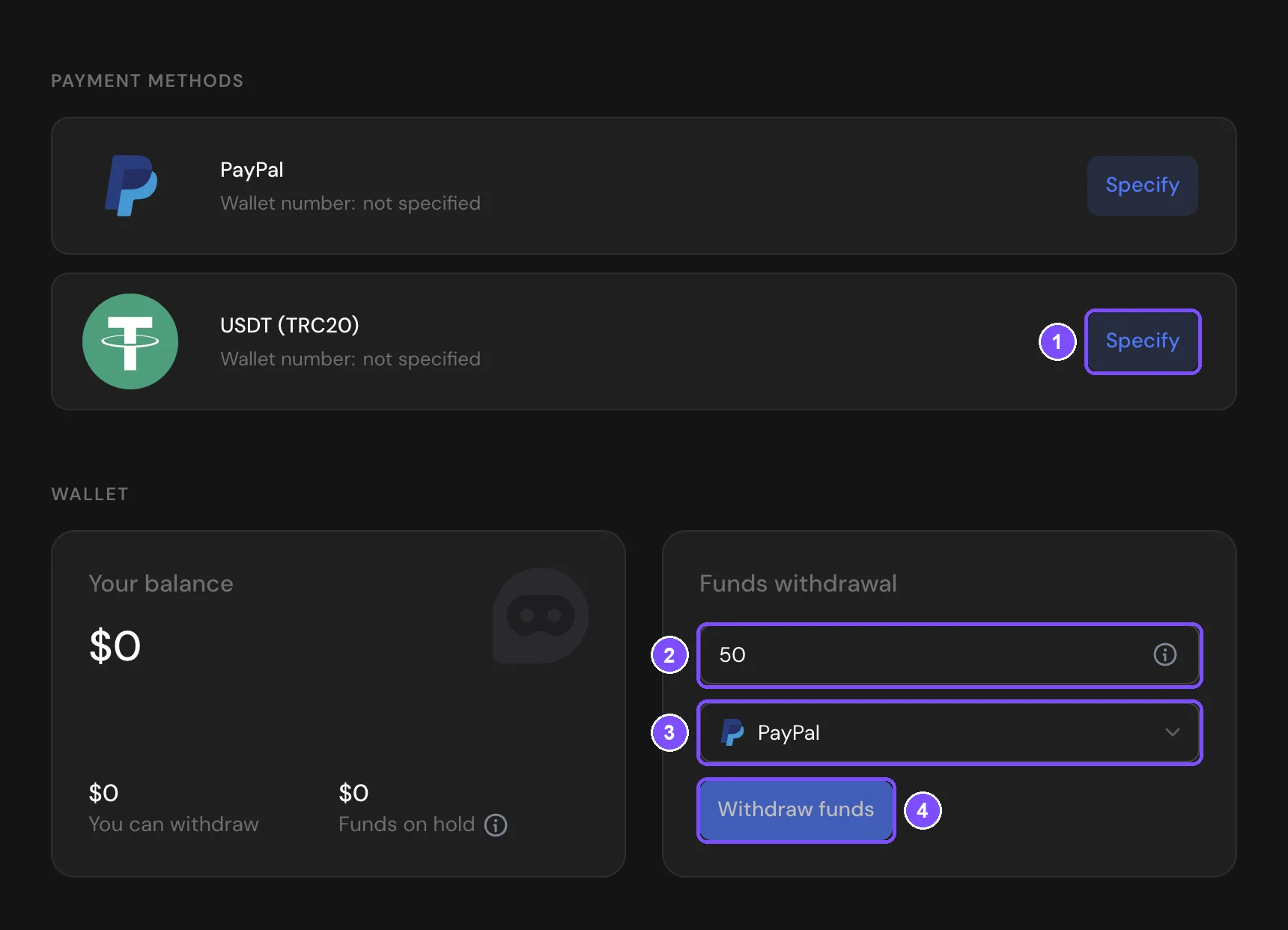
Existe um valor mínimo de saque. Se você digitar menos, a solicitação não é criada e aparece uma mensagem de erro. O formulário de saque fica indisponível até você ter dinheiro em Pode sacar e pelo menos uma carteira. Passe o mouse sobre o formulário para ver o que falta.
A solicitação aparece na tabela abaixo com o status Em processamento. Processamos as solicitações manualmente. Quando o dinheiro é enviado, o status muda para Pago e mostra a data do pagamento. Se uma solicitação ficar com o status Recusado, o valor volta para o seu saldo e o motivo aparece na tabela. Você também recebe um e-mail quando uma solicitação é criada, paga ou recusada.
Regras
- Não use anúncios pagos em buscadores, incluindo anúncios com o nome da marca SurveyNinja.
- Não use spam, esquemas de cashback, ClickUnder nem PopUnder.
- Os sites e lugares onde você publica o link devem cumprir a legislação aplicável.
- Não se cadastre com o seu próprio link de referência.
Os termos completos e os materiais promocionais estão na página do programa de afiliados.