 Pesquisa pós-compra no WooCommerce: 7 perguntas, quando fazer e o que fazer depois
Configuração de SSO
Atualizado
-
Grátis: não incluído -
Básico: não incluído -
Padrão: não incluído - Premium
- Enterprise
Nesta página
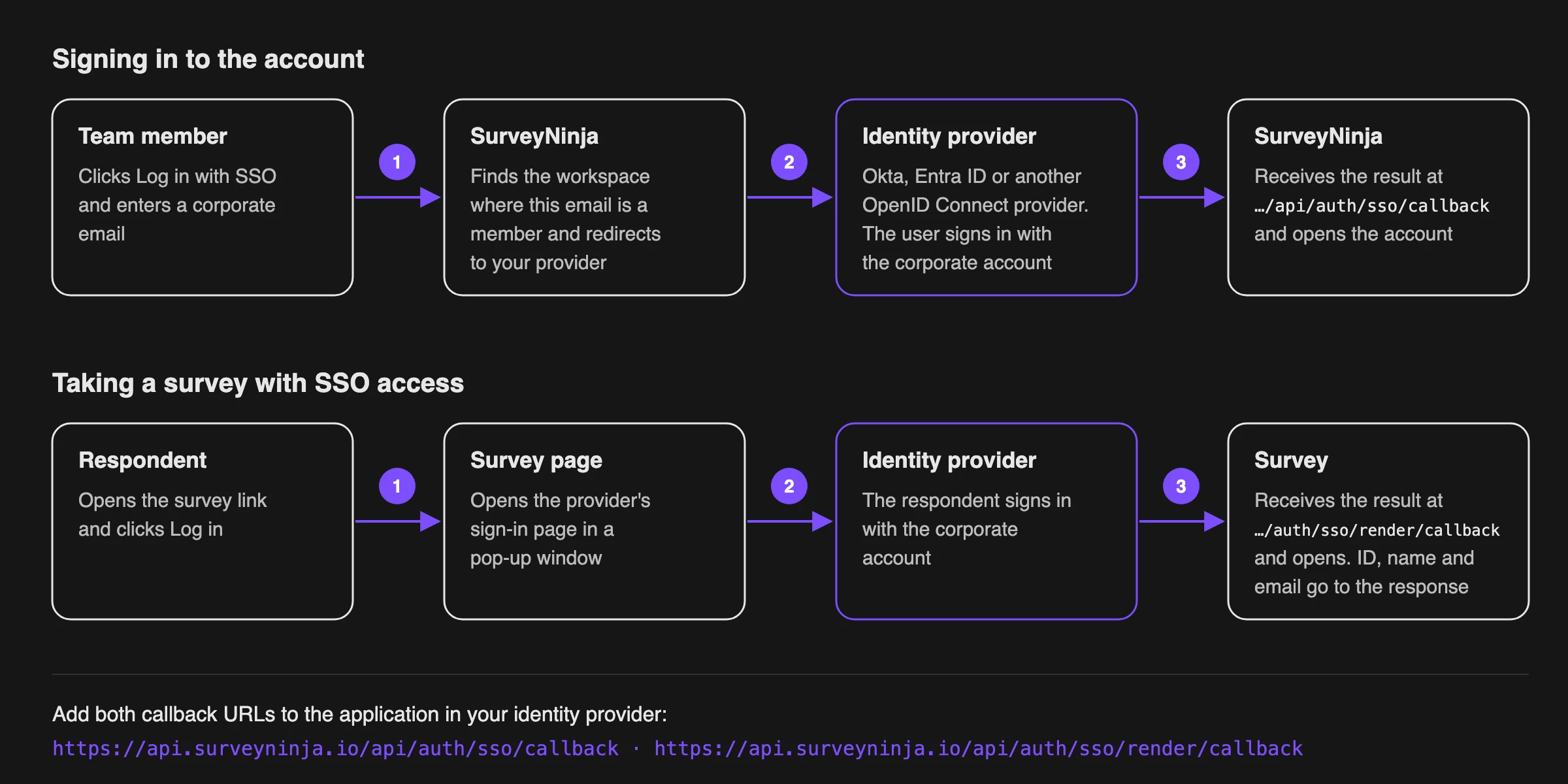
O SurveyNinja oferece login único (SSO) via OpenID Connect (OIDC). Você pode usá-lo de duas formas:
- Login na conta. Os participantes do seu espaço de trabalho entram com a conta corporativa em vez de uma senha.
- Acesso às pesquisas. A pesquisa só abre depois que o respondente entra pelo seu provedor de identidade. O ID, o nome e o e-mail do respondente são adicionados à resposta automaticamente.
Antes de começar
Só o proprietário da conta pode configurar o SSO. No seu provedor de identidade (IdP), crie uma aplicação web que use OpenID Connect e adicione duas URLs de redirecionamento (callback):
https://api.surveyninja.io/api/auth/sso/callback
https://api.surveyninja.io/api/auth/sso/render/callback
A primeira é usada para o login na conta, e a segunda, para as pesquisas. O SurveyNinja solicita os scopes openid, profile, email e offline_access, então a aplicação precisa ter permissão para emiti-los.
Nas configurações da aplicação, copie três valores: a URL de configuração do OpenID Connect (normalmente termina em /.well-known/openid-configuration), o ID do cliente e o segredo do cliente.
Conectar seu provedor de identidade
- Clique no ícone do seu perfil no canto superior direito e escolha Perfil.
- Em Entrada e segurança, clique em Entrar via SSO.
- Na janela Configurações de SSO, preencha os campos:
Campo O que informar URL de configuração do OpenID Connect (OIDC) (1) A URL de configuração (discovery) do seu IdP ID do cliente (2) O ID do cliente da aplicação Segredo do cliente (3) O segredo do cliente da aplicação Adicionar dados automaticamente à resposta (4) Os dados salvos com as respostas da pesquisa: ID, Nome, E-mail. Escolha pelo menos um - Clique em Salvar (5).
- Ative a chave Entrar via SSO (6) na parte de baixo da janela.
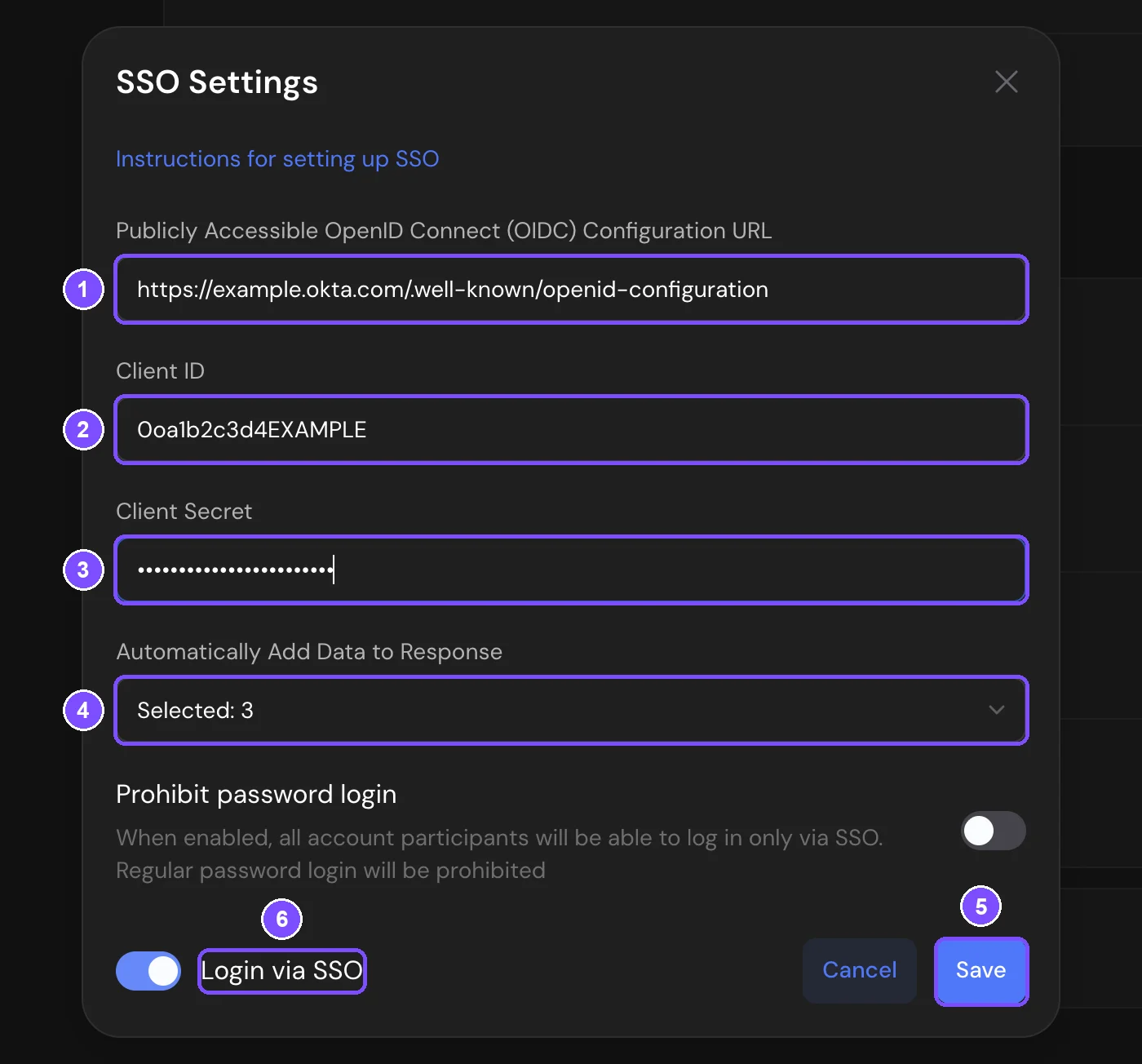
O SSO está ativado. No seu perfil, a linha Entrar via SSO mostra Conectado. Teste o login logo depois de salvar.
Entrar com SSO
O login com SSO só funciona para participantes do seu espaço de trabalho. Convide cada funcionário em Participantes com o e-mail corporativo dele. Se o funcionário ainda não tiver conta no SurveyNinja, ela é criada no primeiro login com SSO.
Para entrar, o funcionário:
- Abre a página de login do SurveyNinja e clica em Entrar com SSO.
- Digita o Email corporativo e clica em Entrar.
- Entra no provedor de identidade pela janela pop-up.
A janela fecha, e o funcionário entra na conta.
O SurveyNinja verifica a sessão com o seu provedor de identidade a cada 5 minutos. Se você bloquear um usuário no IdP, ele também perde o acesso ao SurveyNinja.
Proibir o login com senha
Na janela Configurações de SSO, ative Proibir login por senha. A partir daí, todos os participantes do espaço de trabalho só conseguem entrar via SSO. Se tentarem usar a senha, verão a mensagem "SSO está habilitado para a conta. Faça login via SSO".
Importante. Antes de ativar, teste o login com SSO em uma janela anônima do navegador, inclusive com o seu próprio e-mail. Se as configurações do provedor estiverem erradas, ninguém no espaço de trabalho conseguirá entrar com senha.
Restringir uma pesquisa a usuários do SSO
- Abra a pesquisa e vá para Configurações.
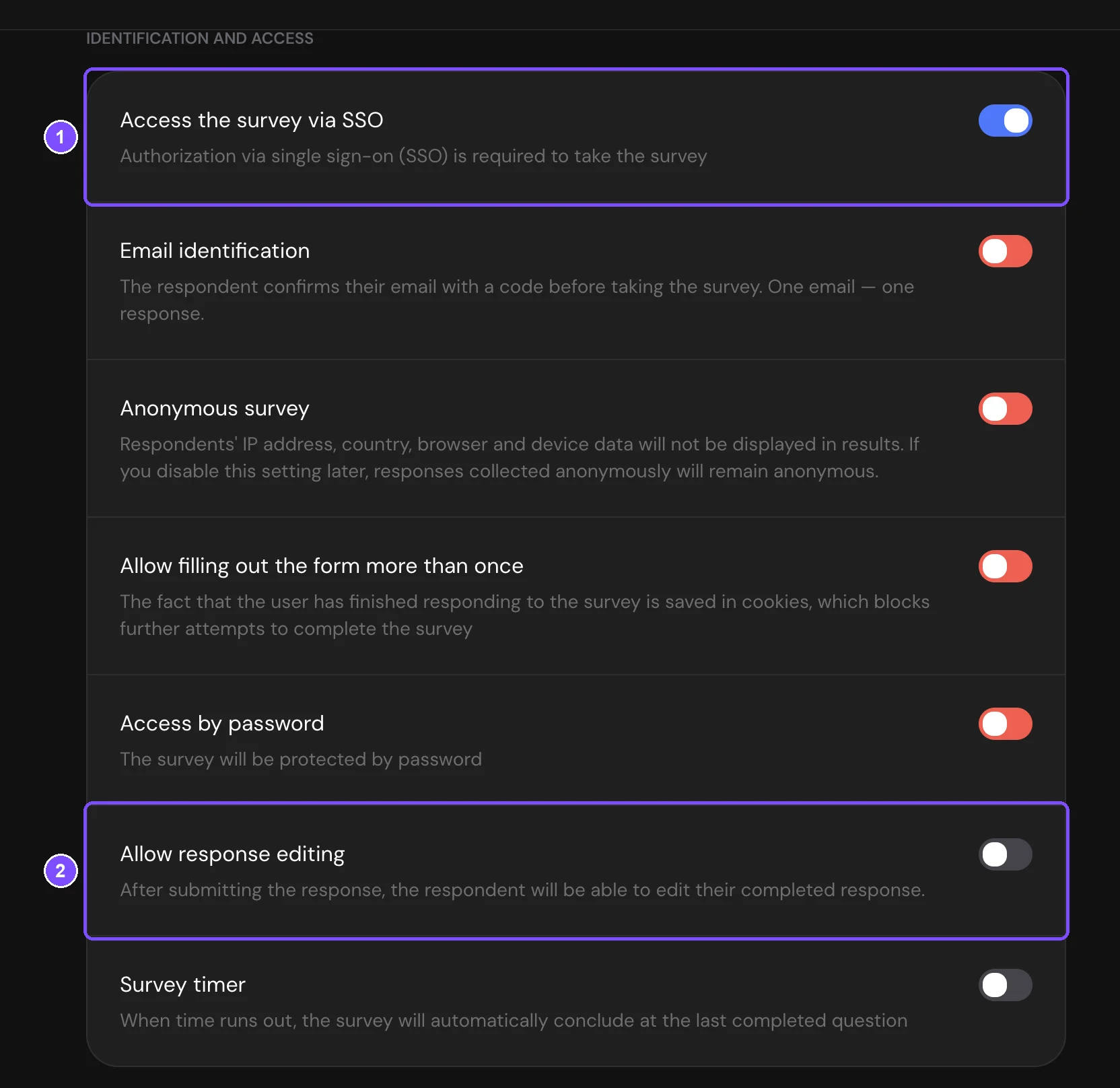
- Em Identificação e acesso, ative Acessar a pesquisa via SSO (1).
- Publique a pesquisa para aplicar a mudança.
O que os respondentes veem:
- A pesquisa abre com a tela Entrar via SSO e o botão Entrar.
- Ao clicar, o respondente entra no seu provedor de identidade em uma janela pop-up.
- A janela fecha, e a pesquisa começa.
Os respondentes não precisam ser participantes do espaço de trabalho, apenas usuários do seu provedor de identidade. Cada pessoa pode responder uma vez. Se abrir a pesquisa de novo, verá Você já respondeu. Para permitir que alterem uma resposta enviada, ative também Permitir edição de respostas (2) na mesma seção. O respondente passa a ver o botão Editar respostas.
Os dados escolhidos em Adicionar dados automaticamente à resposta são salvos com cada resposta, então os respondentes não precisam digitar o nome nem o e-mail.
Configurar o Okta
- No Okta Admin Console, vá para Applications → Applications e clique em Create App Integration.
- Selecione OIDC - OpenID Connect e Web Application e clique em Next.
- Em Grant type, mantenha Authorization Code e selecione também Refresh Token.
- Em Sign-in redirect URIs, adicione as duas URLs de callback do SurveyNinja.
- Em Assignments, escolha quem pode usar a aplicação e clique em Save.
- Copie o Client ID e o Client secret para as configurações de SSO do SurveyNinja.
- No campo da URL de configuração, digite o endereço abaixo com o seu domínio do Okta:
https://{your-okta-domain}/.well-known/openid-configuration
Configurar o Microsoft Entra ID
- No Azure portal, abra Microsoft Entra ID → App registrations e clique em New registration.
- Digite um nome, por exemplo "SurveyNinja SSO". Em Redirect URI, escolha Web e cole a primeira URL de callback. Clique em Register.
- Abra Authentication e adicione a segunda URL de callback.
- Copie o Application (client) ID para o campo ID do cliente.
- Em Certificates & secrets, crie um novo segredo do cliente e copie o Value dele para o campo Segredo do cliente.
- Em API permissions, adicione as permissões delegadas do Microsoft Graph openid, profile, email e offline_access e conceda o consentimento do administrador.
- No campo da URL de configuração, digite o endereço abaixo. Substitua {tenant-id} pelo seu Directory (tenant) ID:
https://login.microsoftonline.com/{tenant-id}/v2.0/.well-known/openid-configuration
Limites
- Só provedores OpenID Connect são suportados. SAML não é suportado.
- Você pode conectar um único provedor de identidade.
- Acessar a pesquisa via SSO não pode ser combinado com Identificação por email, Pesquisa anônima, Permitir mais de um preenchimento nem Acesso por senha. Enquanto o acesso por SSO estiver ativado, essas chaves ficam vermelhas e não podem ser ligadas. Se alguma delas já estiver ligada, a chave do SSO fica inativa.
Se algo não funcionar
- "Este e-mail não está vinculado ao SSO na conta pessoal." O funcionário não é participante de um espaço de trabalho com SSO. Convide-o em Participantes com esse e-mail.
- "O login único está desativado para sua organização." A chave Entrar via SSO em Configurações de SSO está desligada ou as configurações do provedor estão incompletas. Confira os campos e ative a chave.
- Nada abre ao clicar em Entrar. O navegador bloqueou a janela pop-up. Permita pop-ups para o SurveyNinja.
- O provedor de identidade retorna o erro invalid_scope. A aplicação não tem permissão para emitir todos os scopes. Permita openid, profile, email e offline_access: no Okta, selecione o grant type Refresh Token; no Microsoft Entra ID, adicione a permissão offline_access.
- O botão Salvar em Configurações de SSO está inativo. O segredo do cliente não aparece depois de salvo. Digite-o de novo para salvar qualquer alteração.
- A chave Acessar a pesquisa via SSO está inativa. O SSO não está configurado ou Entrar via SSO está desligado no perfil. A dica da chave diz "SSO não está configurado". Se a dica mencionar outra configuração, desligue essa configuração primeiro (veja Limites).