 Límites de Google Forms: respuestas, archivos, temporizador y lógica, con soluciones

Encuestas en Varios Idiomas
Actualizado
En esta página
Idiomas de la encuesta permite que una misma encuesta funcione en varios idiomas. Traduces las preguntas, las pantallas y los botones a mano o con IA, cada encuestado responde en su idioma y todas las respuestas se reúnen en la misma encuesta.
La función también está disponible durante la prueba. En los planes Gratis y Básico, la fila Idiomas de la encuesta tiene un ícono de dólar ($) y abre una oferta para mejorar el plan.
Añadir un idioma
- Abre la encuesta y ve a la pestaña Ajustes.
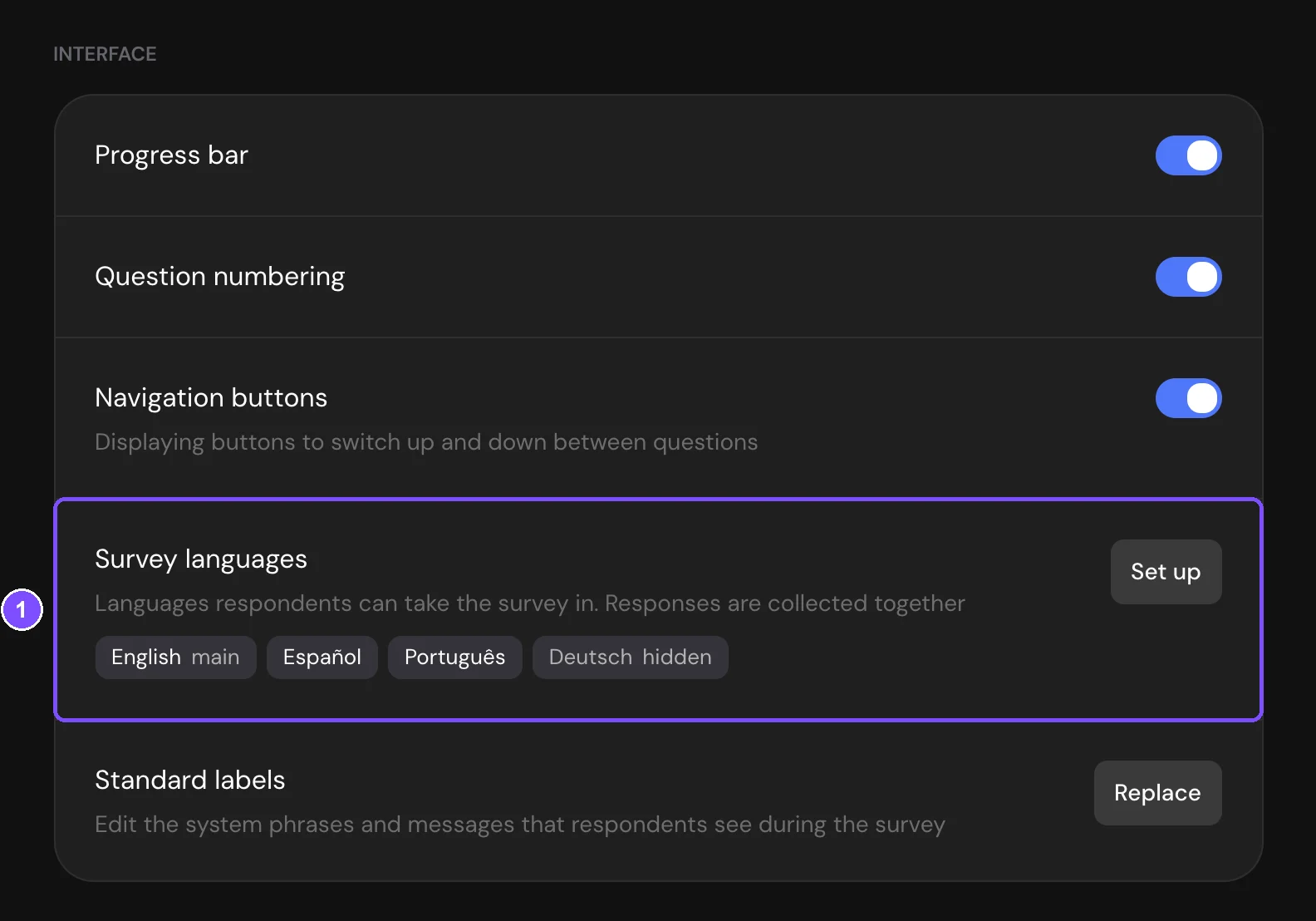
- En Interfaz, haz clic en Añadir idioma en la fila Idiomas de la encuesta (1). Se abre la página Idiomas de la encuesta con la lista de idiomas.
- Revisa el idioma principal en la primera fila. Es el idioma en el que está escrita la encuesta: English, Español o Português. Cámbialo aquí si hace falta.
- Elige un idioma de la lista. Escribe en Buscar. para encontrarlo por su propio nombre o por su nombre en el idioma de tu interfaz.
El idioma aparece debajo del principal con el estado Oculto. Los encuestados no lo ven hasta que lo traduces, lo muestras y publicas la encuesta.
Para añadir más idiomas, haz clic en Añadir idioma en la misma página. Cuando la encuesta tiene idiomas adicionales, la fila Idiomas de la encuesta en Ajustes los muestra y su botón se llama Configurar.
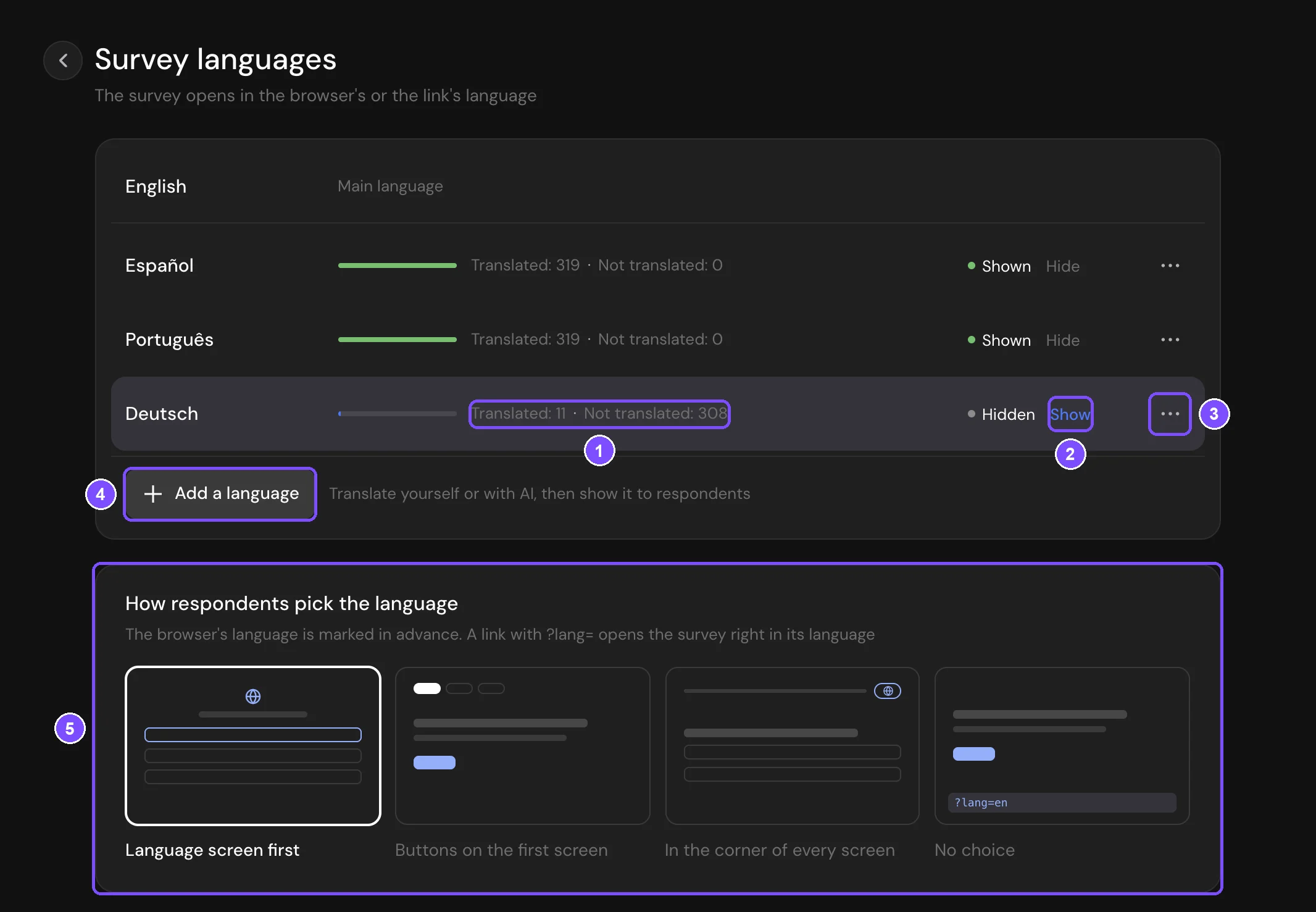
En la página, cada fila de idioma muestra el avance de la traducción (1) y el estado con Mostrar u Ocultar (2). Los tres puntos (3) abren las acciones con el idioma. Debajo de la lista están Añadir idioma (4) y la tarjeta Cómo elige el idioma el encuestado (5).
Nota. El idioma principal solo se puede cambiar mientras la encuesta no tenga otros idiomas. Para cambiarlo después, elimina primero los idiomas adicionales. Al eliminar un idioma se borra su traducción.
Traducir la encuesta
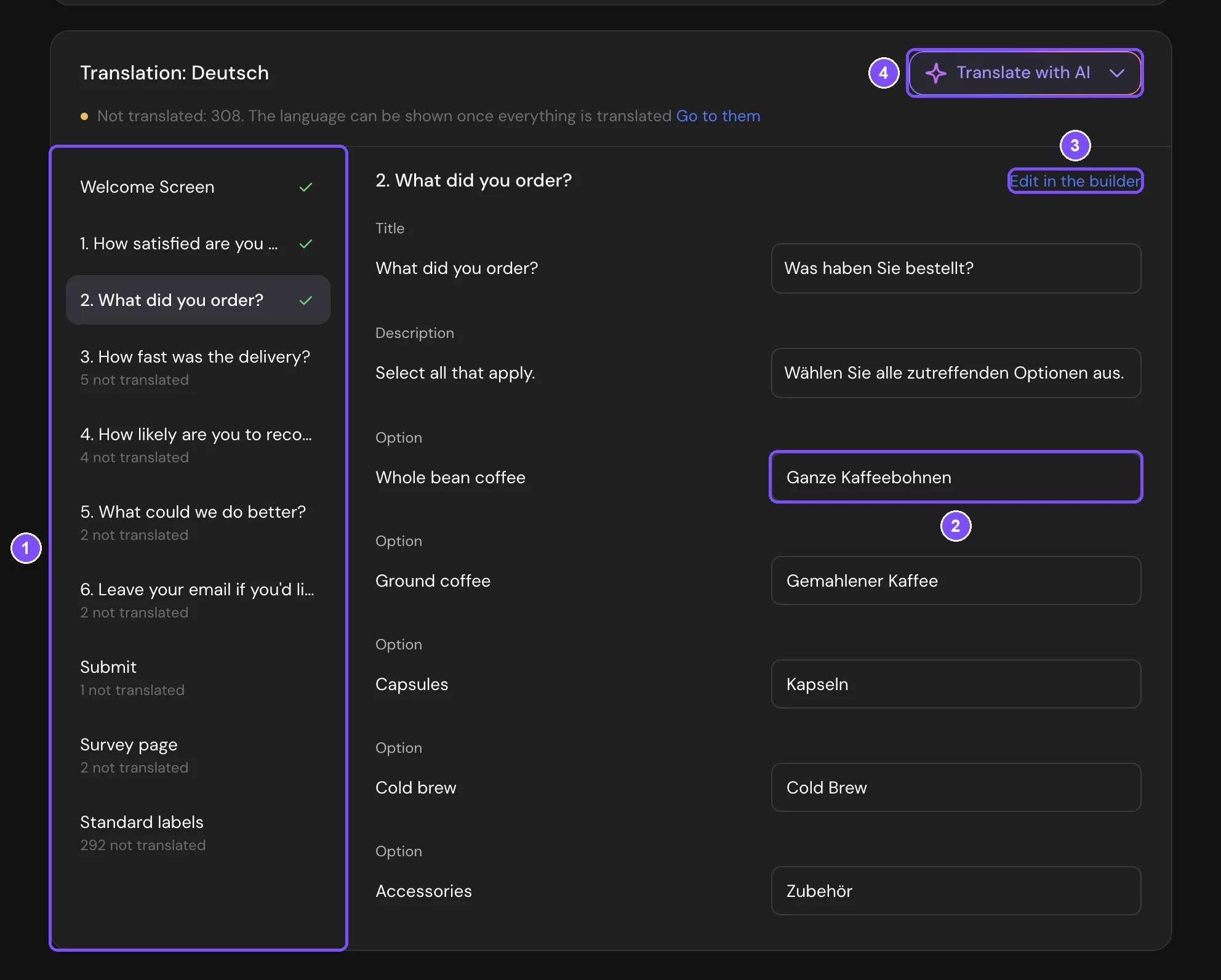
Haz clic en un idioma de la lista. Debajo se abre el panel de traducción, por ejemplo Traducción: Deutsch.
- A la izquierda está la lista de partes de la encuesta: la pantalla de bienvenida, cada pregunta, el botón de envío, las pantallas de agradecimiento, Página de la encuesta y Etiquetas predeterminadas. Un punto marca una parte con textos pendientes y una marca de verificación, una parte terminada (1).
- A la derecha están los textos de la parte abierta: el original y un campo para su traducción (2). Todo lo que escribes se guarda solo.
- Para cambiar el texto original, haz clic en Editar en el constructor (3). La pregunta se abre en el Constructor.
Si cambias un original que ya estaba traducido, el campo muestra El original cambió: revisa la traducción. Corrige la traducción o haz clic en La traducción es correcta si sigue siendo válida.
Cada fila de idioma muestra el avance: Traducido, Sin traducir y Revisar.
Traducir con IA
Haz clic en Traducir con IA arriba del panel de traducción (4 en la captura de arriba) y elige en Qué traducir:
| Opción | Qué traduce |
|---|---|
| Todo lo que no está traducido | Todos los textos vacíos de la encuesta |
| Solo esta parte | Los textos vacíos de la parte abierta |
| Donde cambió el original | Los textos cuyo original cambió después de traducirlos. Aparece solo si hay textos así |
| Traducir todo de nuevo | Todos los textos otra vez. También se reemplazan tus propias correcciones, por eso SurveyNinja pide confirmar |
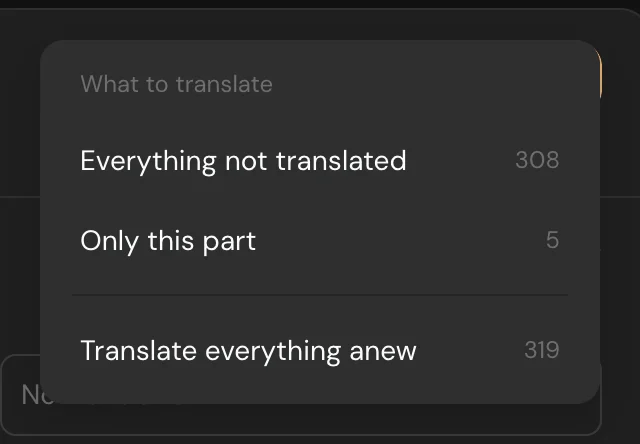
El número junto a cada opción indica cuántos textos va a traducir. Lo que escribas mientras trabaja la IA se queda como lo escribiste. Las variables como {{n}} y las respuestas insertadas en las preguntas se conservan en la traducción.
La traducción con IA no gasta las solicitudes mensuales de IA de tu plan. Tiene su propio límite diario, consulta Límites.
Página de la encuesta y código HTML
La parte Página de la encuesta reúne los textos que los encuestados ven fuera de las preguntas:
- Título de la pestaña: el título de la pestaña del navegador y de las vistas previas del enlace. El original es el Título de la publicación de la vista previa del enlace o el nombre de la encuesta.
- Descripción para redes sociales: la descripción en las vistas previas del enlace.
- Título de «Encuesta cerrada» y Texto de «Encuesta cerrada»: tu propio mensaje en la página de una encuesta cerrada, si activaste Mensaje personal en la página de la encuesta cerrada en Ajustes.
Un bloque Código HTML tiene un campo opcional Código. Si lo dejas vacío, los encuestados en este idioma reciben el código original. La IA no traduce código.
Botones y mensajes
La parte Etiquetas predeterminadas reúne los textos que SurveyNinja añade a cada encuesta: los botones Siguiente y Enviar, los mensajes de error y los formularios de inicio de sesión.
- Para English, Español y Português estos textos ya están listos. Solo traduces las etiquetas que reemplazaste en Etiquetas predeterminadas en Ajustes.
- Para cualquier otro idioma, tradúcelos todos aquí, a mano o con IA. Hasta que estén traducidos, el idioma no se puede mostrar.
Las etiquetas se guardan por separado para cada idioma. Para cambiar las del idioma principal, usa Etiquetas predeterminadas en Ajustes, consulta Idioma de la encuesta y etiquetas predeterminadas.
Mostrar un idioma a los encuestados
- Traduce todos los textos del idioma. El panel dice Todo está traducido.
- Haz clic en Mostrar en la fila del idioma o en Mostrar a los encuestados en el panel de traducción. El estado cambia a Visible.
- Haz clic en Publicar.
La primera vez, un idioma solo se puede mostrar cuando todo está traducido. Si quedan textos, Mostrar abre la primera parte sin traducir e indica cuántos textos faltan.
Después puedes ocultar el idioma con Ocultar y volver a mostrarlo aunque queden textos. Los textos sin traducir, por ejemplo una pregunta que añadiste después, se muestran a los encuestados en el idioma principal.
Las traducciones nuevas y cambiadas, Mostrar y Ocultar llegan a los encuestados después de hacer clic en Publicar. Para revisar un idioma antes de mostrarlo, abre la Vista previa: ofrece todos los idiomas añadidos, también los ocultos.
Elegir cómo el encuestado elige el idioma
Debajo de la lista de idiomas, elige en Cómo elige el idioma el encuestado:
| Opción | Qué ven los encuestados |
|---|---|
| Primero, elegir idioma (predeterminada) | Una pantalla con la lista de idiomas antes de la encuesta. El idioma del encuestado ya está marcado. Después de elegir, la primera pantalla tiene un selector de idioma en la esquina superior derecha para corregir un error |
| Botones en la primera pantalla | Botones de idioma encima del título de la primera pantalla |
| En la esquina de cada pantalla | Un selector de idioma en la esquina superior derecha de cada pantalla. Las respuestas se conservan si el encuestado cambia de idioma a mitad de la encuesta |
| Sin elección | Sin selector. La encuesta se abre en el idioma del enlace o del navegador |
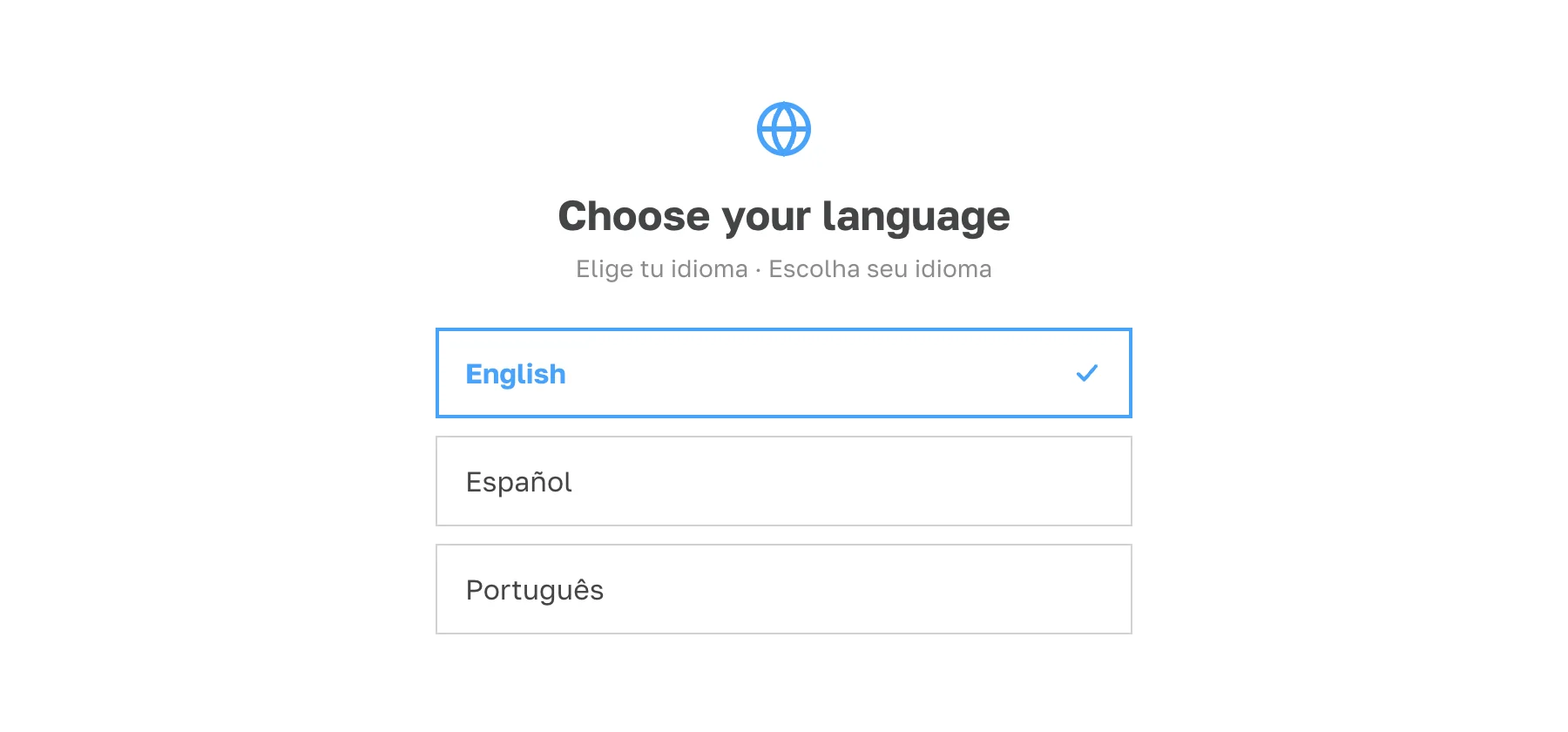
Cuando el enlace indica el idioma, la pantalla de idiomas no aparece.
En qué idioma se abre la encuesta
SurveyNinja elige entre los idiomas visibles en este orden:
- El idioma del enlace, por ejemplo ?lang=es.
- El idioma que el encuestado eligió antes en esta encuesta, en el mismo navegador.
- Los idiomas del navegador.
- El idioma principal.
Compartir un enlace en un idioma
En la fila del idioma, haz clic en los tres puntos (Acciones con el idioma) y elige la opción para copiar el enlace, por ejemplo Copiar el enlace en Deutsch. La opción aparece para los idiomas visibles de una encuesta publicada.
Es el enlace de la encuesta con ?lang= y el código del idioma al final, por ejemplo:
https://your-account.surveyninja.io/a1b2c3d4?lang=de
Si el idioma del enlace está oculto o no está en la encuesta, la encuesta se abre como siempre. El parámetro lang también se guarda con la respuesta, como cualquier otra variable oculta.
Respuestas en distintos idiomas
Cada respuesta recuerda en qué idioma se completó.
- En Respuestas, la tabla tiene la columna Idioma y la tarjeta de la respuesta muestra el idioma.
- En Filtrar, la sección Idioma selecciona las respuestas por idioma. Las respuestas sin idioma aparecen como No definido.
- Las descargas CSV y XLSX tienen la columna Idioma con el nombre del idioma.
Las preguntas, las opciones y el informe se quedan en el idioma principal, así que todas las respuestas se cuentan juntas.
Eliminar un idioma
- Haz clic en los tres puntos de la fila del idioma y elige Eliminar idioma.
- Haz clic en Eliminar idioma para confirmar.
La traducción se borra. Las respuestas recogidas en este idioma se quedan en la encuesta, con su idioma. Para los encuestados, el idioma desaparece después de hacer clic en Publicar.
Copias, plantillas y cambios de plan
- Una copia de la encuesta, una plantilla guardada a partir de ella y una encuesta creada con esa plantilla conservan los idiomas, las traducciones y las etiquetas predeterminadas de todos los idiomas.
- Si tu plan ya no incluye idiomas de la encuesta, los idiomas publicados siguen funcionando y las respuestas conservan su idioma. Puedes ocultar o eliminar idiomas, pero no añadir uno, mostrar uno oculto, traducir con IA ni cambiar las etiquetas de los idiomas adicionales.
Límites
- Hasta 10 idiomas además del principal, de una lista de 43. Los idiomas que se escriben de derecha a izquierda, como el árabe y el hebreo, no están disponibles.
- El idioma principal es English, Español o Português.
- Los botones y mensajes listos existen para English, Español y Português. Los demás idiomas necesitan traducirlos en Etiquetas predeterminadas.
- Traducir con IA: hasta 2 000 000 de caracteres al día por espacio de trabajo y hasta 20 solicitudes por minuto por usuario. No gasta las solicitudes mensuales de IA de tu plan.
- El selector de idioma no aparece en la pantalla de agradecimiento ni en las microencuestas. Una microencuesta se abre en un idioma elegido según el orden de arriba.
- El filtro y la columna Idioma están solo en Respuestas y en las descargas CSV y XLSX. Resumen, Informe, los resultados compartidos, las descargas DOC y SPSS y Google Sheets no muestran el idioma.
Si algo no funciona
Mostrar no muestra el idioma. Todavía hay textos sin traducir, a menudo en Etiquetas predeterminadas. El mensaje indica cuántos faltan, y las partes con un punto necesitan trabajo.
Los encuestados no ven un idioma nuevo, o el enlace con ?lang= abre el idioma principal. El idioma está oculto o la encuesta no se publicó después del cambio. Revisa el estado en la fila del idioma y haz clic en Publicar.
La IA dice "Se agotó el límite de traducción de hoy. Continúa mañana". El espacio de trabajo llegó al límite diario de traducción con IA. Traduce el resto a mano o continúa al día siguiente.
La IA dice "Demasiadas solicitudes. Espera un minuto e inténtalo de nuevo". Espera un minuto y vuelve a usar Traducir con IA. Lo ya traducido se conserva.