 Límites de Google Forms: respuestas, archivos, temporizador y lógica, con soluciones

Respuestas de Audio y Video en los Resultados: Grabaciones y Transcripciones
Actualizado
-
Gratis: no incluido -
Básico: no incluido -
Estándar: no incluido - Premium
- Enterprise
En esta página
Cuando alguien responde una pregunta de audio o video, los resultados guardan la grabación y una transcripción automática. Puedes reproducir cada grabación, leer y buscar el texto, ver los temas comunes en el informe y compartir las grabaciones con un enlace. Para agregar la pregunta a una encuesta, consulta Respuestas de Audio y Video.
Preguntas de audio y video en el informe
Abre Resultados y ve a Informe. La tarjeta de una pregunta de audio o video tiene tres vistas:
- Temas: un resumen breve y los temas que la IA encontró en las respuestas, agrupados en Quejas, Elogios y Neutral. Haz clic en un tema para ver sus citas. Cada cita reproduce la grabación desde el momento en que se dijo, y Respuesta completa abre la respuesta. Escuchar todo (Ver todo en video) reproduce las citas del tema una tras otra.
- Respuestas: cada respuesta con su reproductor, sus temas y el inicio de la transcripción. Haz clic en Mostrar más para cargar las siguientes.
- Tabla: las mismas respuestas en columnas: Grabación con su duración, Fecha, Temas (cuando la IA ya encontró temas) y Transcripción. Haz clic en el ícono de reproducción para escuchar una grabación debajo de su fila.
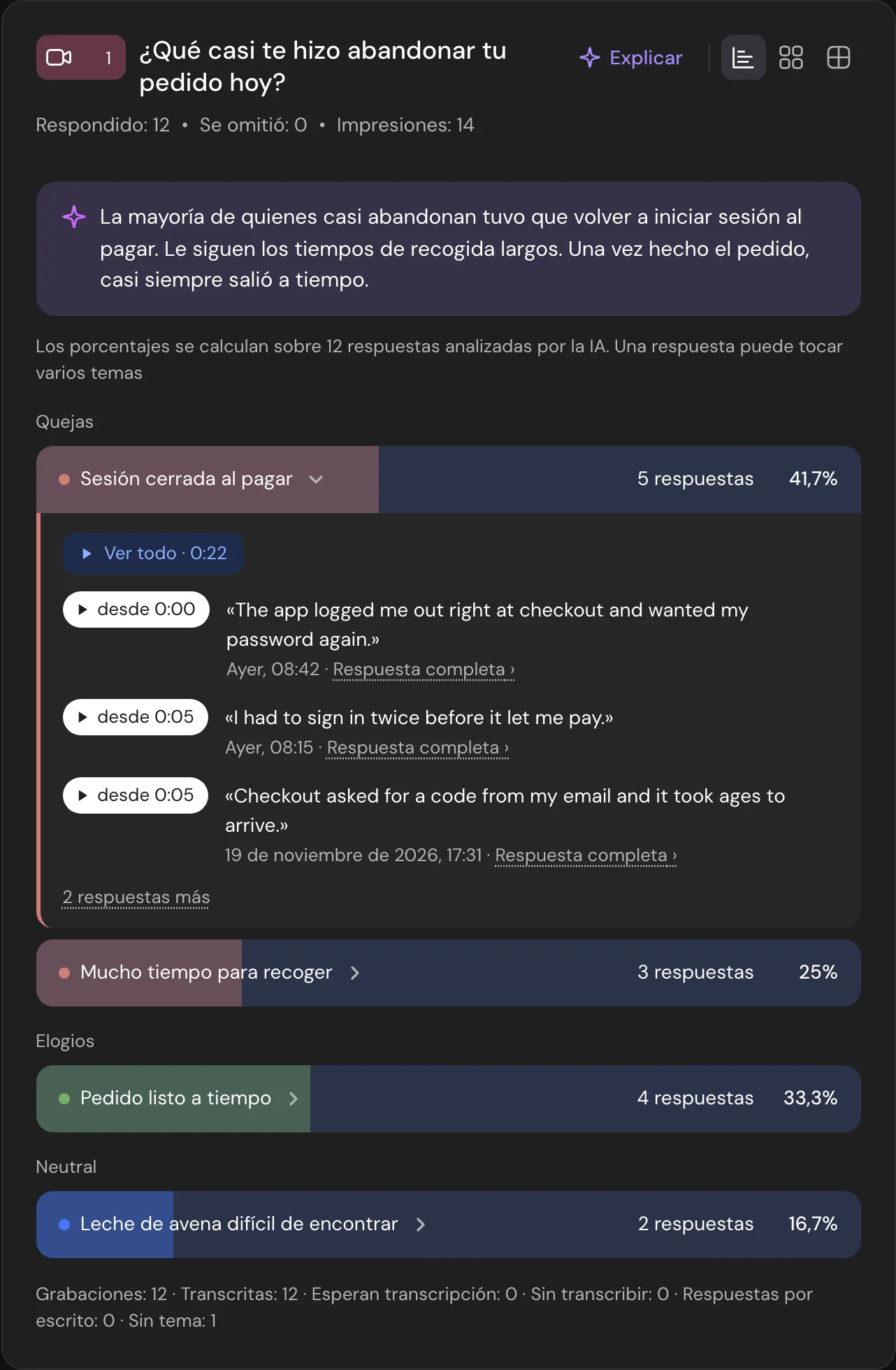
Debajo de las vistas, una línea cuenta Grabaciones, Transcritas, Esperan transcripción, Sin transcribir, Respuestas por escrito y Sin tema.
Los temas se crean a partir de las transcripciones, así que necesitan al menos 3 respuestas transcritas. Mientras tanto, la vista Temas muestra las respuestas. La IA lee hasta 150 de las respuestas más recientes que cumplen los filtros del informe y encuentra hasta 8 temas.
Grabaciones y transcripciones en las respuestas
En la pestaña Respuestas, la respuesta a una pregunta de audio o video muestra un reproductor con la transcripción debajo. La transcripción está dividida en líneas con marcas de tiempo: haz clic en una línea para reproducir la grabación desde ese momento. Si la persona escribió la respuesta en lugar de grabarla, la tarjeta la muestra como Respuesta de texto.
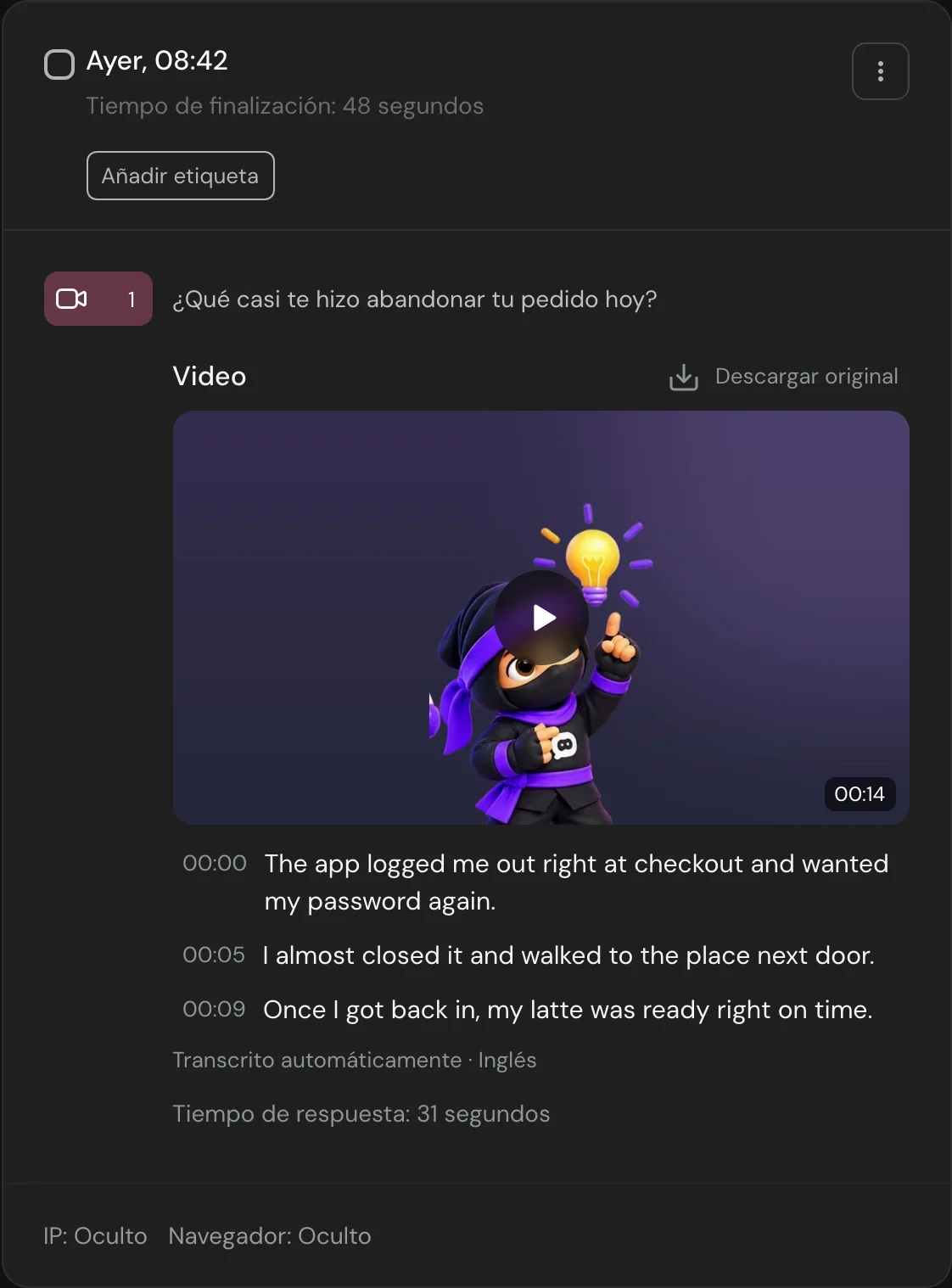
Descargar original guarda el archivo tal como la persona lo grabó o lo subió.
Estados de la transcripción
La transcripción funciona con respuestas en inglés. Empieza cuando la persona envía la encuesta, y el texto suele estar listo unos minutos después. Hasta entonces, o si no hay texto, la tarjeta muestra un estado:
| Estado | Qué significa |
|---|---|
| En espera de transcripción, Transcribiendo | La grabación está en la fila o se está procesando. |
| Transcripción tras enviar la encuesta | La respuesta está incompleta. |
| Transcripción en pausa: sin minutos | No quedan minutos suficientes para esta grabación. |
| Transcripción en pausa: no incluida en el plan | El plan del espacio de trabajo ya no incluye respuestas de audio y video. |
| No se detectó voz | La grabación está en silencio. Los minutos se descuentan. |
| No se pudo transcribir | Haz clic en Reintentar para volver a intentarlo. El nuevo intento usa minutos. |
| Transcripción no compatible | No se puede transcribir el idioma, el formato o el tamaño de la grabación. |
| Transcripción desactivada por el autor | La transcripción está desactivada en la configuración de la pregunta. |
Las transcripciones en pausa no continúan solas, aunque compres minutos o empiece un nuevo mes. Haz clic en Reanudar transcripción en cada tarjeta.
Buscar respuestas por grabación o transcripción
Buscar en las respuestas también busca en las transcripciones y en las respuestas de texto a preguntas de audio y video. Las palabras encontradas se resaltan en la tarjeta.
Para acotar la lista, haz clic en Filtrar y abre Respuestas de audio y video. El grupo aparece cuando la encuesta tiene una pregunta de audio o video.
- Elige Todas, Grabación o Texto para quedarte con las respuestas de un formato.
- En Estado de la transcripción, elige uno o varios: Transcrito, Transcribiendo, En pausa, No se pudo transcribir, No se detectó voz, No transcrita.
Haz clic en Aplicar. Este filtro solo está disponible en la pestaña Respuestas.
Descargar respuestas
En los archivos CSV y XLSX, la columna de una pregunta de audio o video contiene la transcripción o la respuesta de texto. A su lado están las columnas formato, duración, s, estado de la transcripción e ID de la grabación. Los archivos no incluyen enlaces a las grabaciones. Consulta Ver y Descargar Respuestas de la Encuesta.
Compartir grabaciones y transcripciones
Los enlaces compartidos no muestran grabaciones ni transcripciones hasta que lo permitas. Haz clic en el ícono Compartir en la pestaña Respuestas o Informe y, en Respuestas de audio y video, activa:
- Grabaciones: los invitados pueden escuchar, ver y descargar las grabaciones. Solo para respuestas.
- Respuestas de texto y transcripciones: los invitados ven las respuestas de texto y las transcripciones listas.
Con los dos interruptores apagados, los invitados solo ven si la persona respondió con una grabación o con texto. El informe público nunca reproduce grabaciones. Los interruptores se aplican al enlace que muestra la ventana. Al apagar uno, el acceso se cierra de inmediato. Consulta Cómo Compartir los Resultados.
Minutos de transcripción
Las transcripciones usan los minutos de transcripción del espacio de trabajo:
- Premium y Enterprise: 100 minutos al mes. Los minutos que no uses no se acumulan.
- Prueba: 20 minutos para todo el período de prueba.
- Paquetes: 1000 minutos por 20 USD, 5000 por 80 USD, 20 000 por 258 USD. Un paquete vale 12 meses desde el pago.
Primero se usan los minutos del plan y después los paquetes, empezando por el que vence antes. Cada grabación usa su duración en segundos. Cuando se acaban los minutos, las transcripciones nuevas se pausan. No se cobra nada automáticamente.
Para ver cuántos te quedan, haz clic en el ícono de tu perfil en la esquina superior derecha y elige Plan y pago. En Límites del plan, la fila Minutos de transcripción muestra cuántos minutos del plan se usaron, por ejemplo «35 / 100 min», la fecha en que se renuevan y los minutos que quedan en los paquetes. Para comprar un paquete, haz clic en Comprar más minutos en esa fila, elige el paquete en Paquete de minutos y haz clic en Ir a pagar. Los paquetes se pagan con tarjeta. Solo ven el botón los miembros que pueden pagar en el espacio de trabajo.
Los paquetes se quedan en el espacio de trabajo aunque cambie el plan, pero solo se usan mientras el plan incluya respuestas de audio y video. Consulta Planes y Límites.
Límites
- Si el plan deja de incluir respuestas de audio y video, las grabaciones y transcripciones que ya tienes siguen disponibles. Las transcripciones nuevas se pausan.
- Las transcripciones, y con ellas los temas y la búsqueda en las transcripciones, funcionan con respuestas en inglés. Las grabaciones en español u otros idiomas se guardan, y puedes reproducirlas y descargarlas, pero no reciben una transcripción fiable.
- Las grabaciones ocupan espacio de almacenamiento del espacio de trabajo, como los archivos subidos.
- Si eliminas una respuesta después de transcribir su grabación, los minutos no se devuelven.
- La duración de la grabación, el tamaño del archivo y el idioma de la transcripción se explican en Respuestas de Audio y Video.