 Limitações do Google Forms: limite de respostas, upload, timer e lógica, com soluções

Pesquisas em Vários Idiomas
Atualizado
Nesta página
Idiomas da pesquisa permite que uma mesma pesquisa funcione em vários idiomas. Você traduz as perguntas, as telas e os botões à mão ou com IA, cada respondente responde no próprio idioma e todas as respostas ficam juntas na mesma pesquisa.
O recurso também está disponível durante o teste. Nos planos Grátis e Básico, a linha Idiomas da pesquisa tem um ícone de dólar ($) e abre uma oferta para mudar de plano.
Adicionar um idioma
- Abra a pesquisa e vá para a aba Configurações.
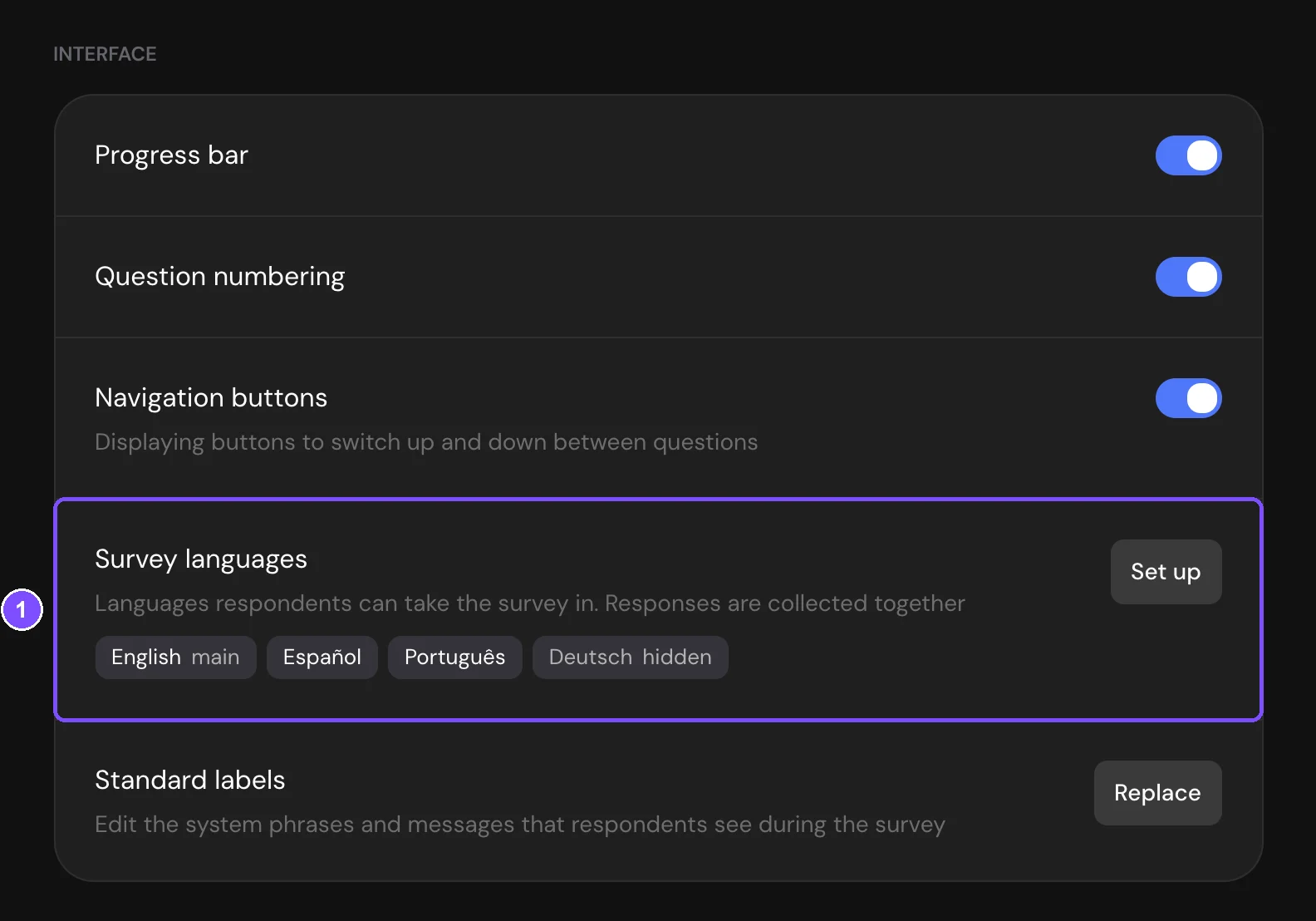
- Em Interface, clique em Adicionar idioma na linha Idiomas da pesquisa (1). A página Idiomas da pesquisa abre com a lista de idiomas.
- Confira o idioma principal na primeira linha. É o idioma em que a pesquisa está escrita: English, Español ou Português. Mude aqui, se precisar.
- Escolha um idioma na lista. Digite em Buscar. para encontrá-lo pelo nome no próprio idioma ou pelo nome no idioma da sua interface.
O idioma aparece abaixo do principal com o status Oculto. Os respondentes não o veem até você traduzir, mostrar e publicar a pesquisa.
Para adicionar mais idiomas, clique em Adicionar idioma na mesma página. Quando a pesquisa tem idiomas extras, a linha Idiomas da pesquisa em Configurações mostra esses idiomas e o botão passa a se chamar Configurar.
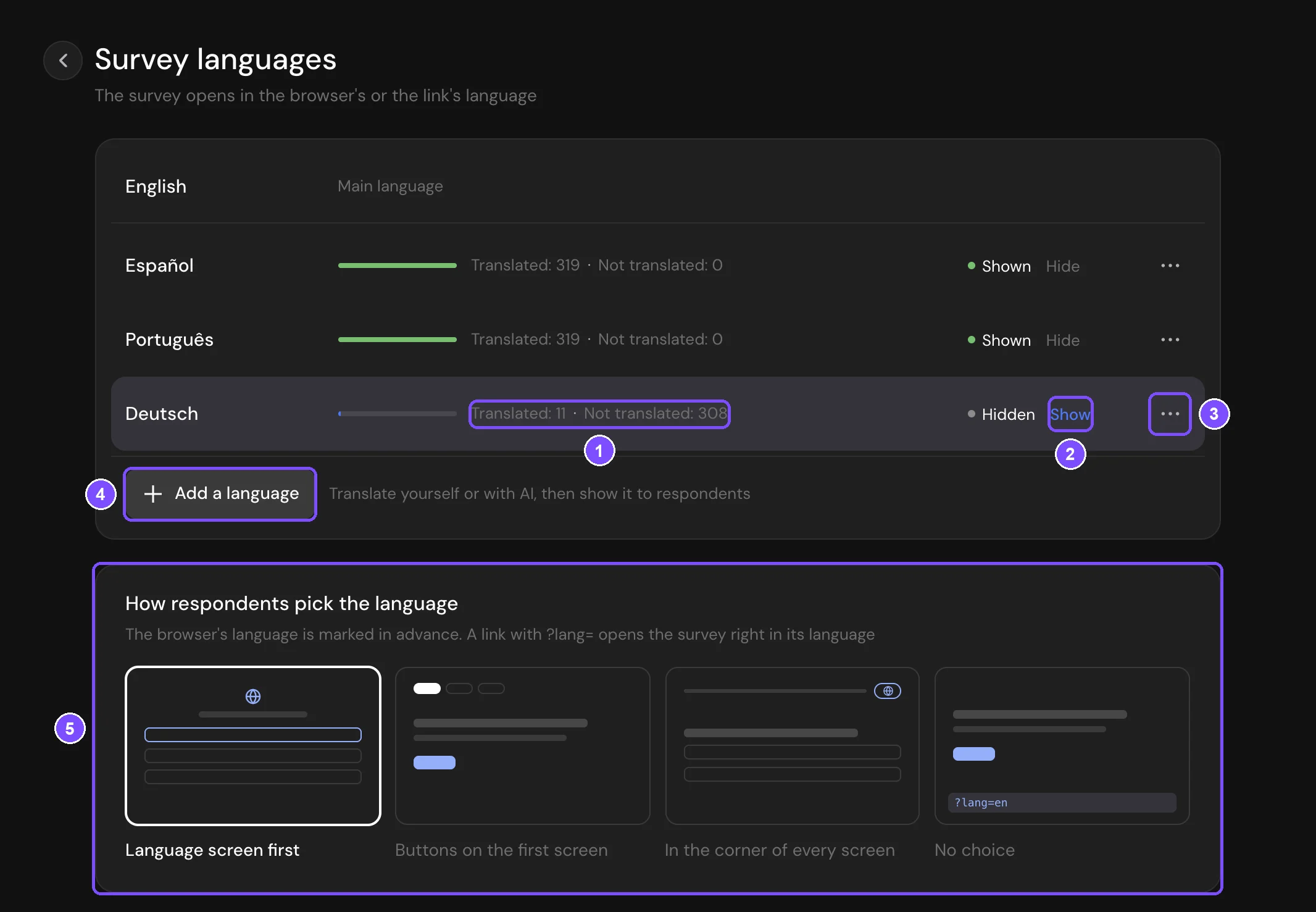
Na página, cada linha de idioma mostra o andamento da tradução (1) e o status com Mostrar ou Ocultar (2). Os três pontos (3) abrem as ações do idioma. Abaixo da lista ficam Adicionar idioma (4) e o cartão Como o respondente escolhe o idioma (5).
Observação. O idioma principal só pode ser trocado enquanto a pesquisa não tiver outros idiomas. Para trocá-lo depois, exclua primeiro os idiomas extras. Ao excluir um idioma, a tradução dele é apagada.
Traduzir a pesquisa
Clique em um idioma da lista. O painel de tradução abre logo abaixo, por exemplo Tradução: Deutsch.
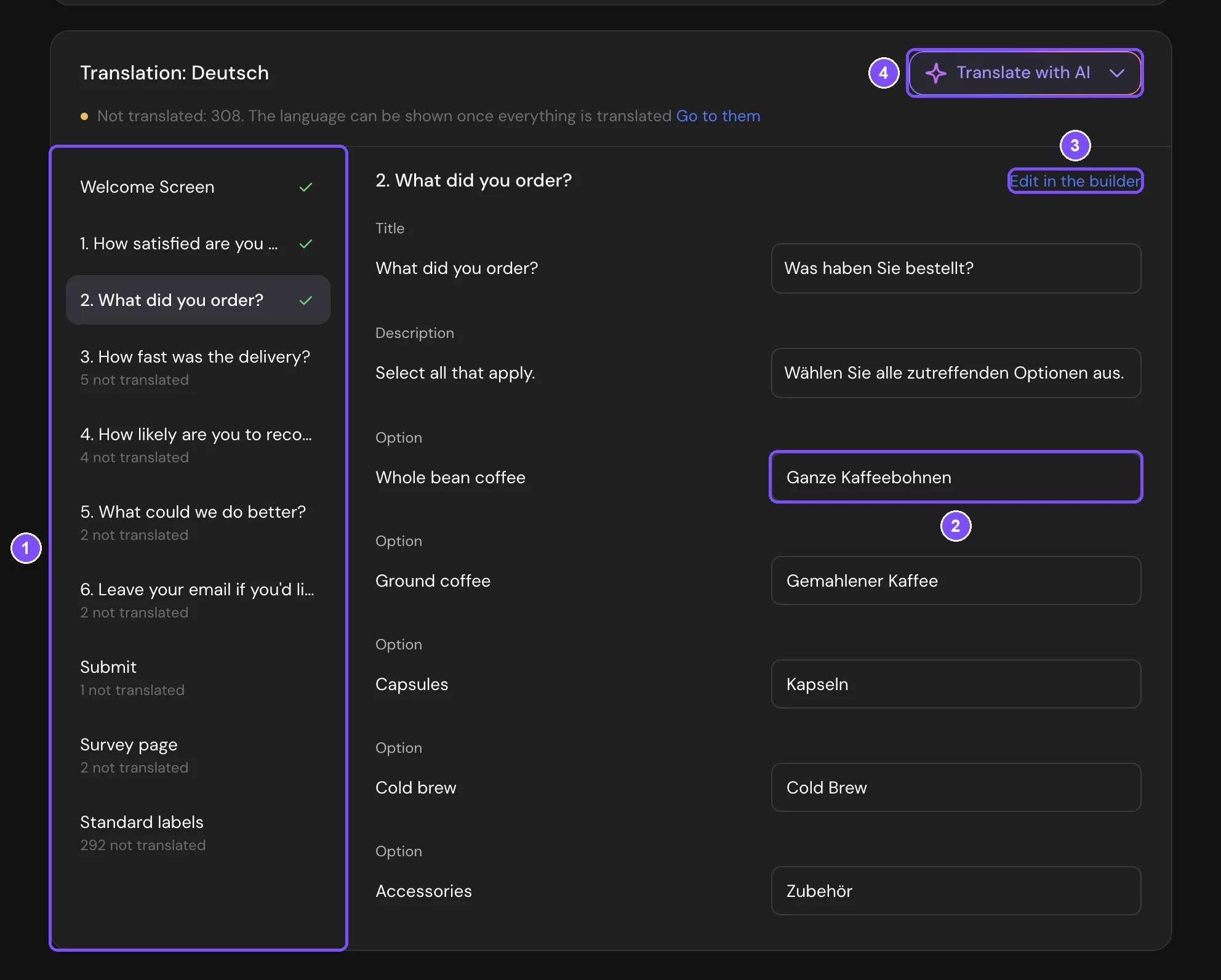
- À esquerda fica a lista de partes da pesquisa: a tela de boas-vindas, cada pergunta, o botão de envio, as telas de agradecimento, Página da pesquisa e Rótulos padrão. Um ponto marca uma parte com textos pendentes, e um sinal de visto, uma parte concluída (1).
- À direita ficam os textos da parte aberta: o original e um campo para a tradução (2). Tudo o que você digita é salvo automaticamente.
- Para mudar o texto original, clique em Editar no construtor (3). A pergunta abre no Construtor.
Quando você muda um original que já estava traduzido, o campo mostra O original mudou: revise a tradução. Corrija a tradução ou clique em A tradução está correta se ela continuar valendo.
Cada linha de idioma mostra o andamento: Traduzido, Sem tradução e Revisar.
Traduzir com IA
Clique em Traduzir com IA no alto do painel de tradução (4 na imagem acima) e escolha em O que traduzir:
| Opção | O que traduz |
|---|---|
| Tudo o que não está traduzido | Todos os textos vazios da pesquisa |
| Só esta parte | Os textos vazios da parte aberta |
| Onde o original mudou | Os textos cujo original mudou depois da tradução. Aparece só quando há textos assim |
| Traduzir tudo de novo | Todos os textos outra vez. Suas próprias correções também são substituídas, por isso o SurveyNinja pede confirmação |
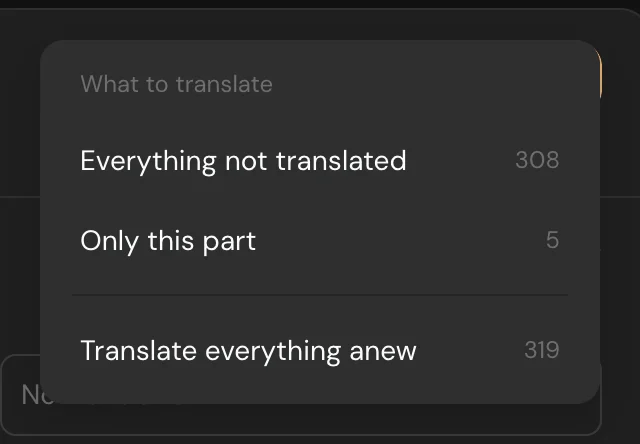
O número ao lado de cada opção mostra quantos textos serão traduzidos. O que você digitar enquanto a IA trabalha fica como você digitou. Variáveis como {{n}} e respostas inseridas nas perguntas são mantidas na tradução.
A tradução com IA não usa as solicitações mensais de IA do seu plano. Ela tem um limite diário próprio, veja Limites.
Página da pesquisa e código HTML
A parte Página da pesquisa reúne os textos que os respondentes veem fora das perguntas:
- Título da aba: o título da aba do navegador e das prévias do link. O original é o Título do post da prévia do link ou o nome da pesquisa.
- Descrição para redes sociais: a descrição nas prévias do link.
- Título de «Pesquisa encerrada» e Texto de «Pesquisa encerrada»: a sua mensagem na página de uma pesquisa fechada, se você ativou Sua mensagem na página de pesquisa fechada em Configurações.
Um bloco Código HTML tem um campo opcional Código. Se você deixá-lo vazio, os respondentes nesse idioma recebem o código original. A IA não traduz código.
Botões e mensagens
A parte Rótulos padrão reúne os textos que o SurveyNinja adiciona a toda pesquisa: os botões Próximo e Enviar, as mensagens de erro e os formulários de entrada.
- Para English, Español e Português esses textos já estão prontos. Você só traduz os rótulos que substituiu em Rótulos padrão em Configurações.
- Para qualquer outro idioma, traduza todos aqui, à mão ou com IA. Enquanto não estiverem traduzidos, o idioma não pode ser mostrado.
Os rótulos ficam separados por idioma. Para mudar os do idioma principal, use Rótulos padrão em Configurações, veja Idioma da pesquisa e rótulos padrão.
Mostrar um idioma aos respondentes
- Traduza todos os textos do idioma. O painel mostra Tudo está traduzido.
- Clique em Mostrar na linha do idioma ou em Mostrar aos respondentes no painel de tradução. O status muda para Visível.
- Clique em Publicar.
Na primeira vez, um idioma só pode ser mostrado quando tudo estiver traduzido. Se ainda houver textos, Mostrar abre a primeira parte sem tradução e diz quantos textos faltam.
Depois disso, você pode ocultar o idioma com Ocultar e mostrá-lo de novo mesmo com textos pendentes. Os textos sem tradução, por exemplo uma pergunta adicionada depois, aparecem para os respondentes no idioma principal.
Traduções novas e alteradas, Mostrar e Ocultar chegam aos respondentes depois que você clica em Publicar. Para conferir um idioma antes de mostrá-lo, abra a Pré-visualização: ela oferece todos os idiomas adicionados, inclusive os ocultos.
Escolher como o respondente escolhe o idioma
Abaixo da lista de idiomas, escolha em Como o respondente escolhe o idioma:
| Opção | O que os respondentes veem |
|---|---|
| Primeiro, escolher idioma (padrão) | Uma tela com a lista de idiomas antes da pesquisa. O idioma do respondente já vem marcado. Depois da escolha, a primeira tela tem um seletor de idioma no canto superior direito para corrigir um engano |
| Botões na primeira tela | Botões de idioma acima do título da primeira tela |
| No canto de cada tela | Um seletor de idioma no canto superior direito de cada tela. As respostas ficam salvas quando o respondente troca de idioma no meio da pesquisa |
| Sem escolha | Sem seletor. A pesquisa abre no idioma do link ou do navegador |
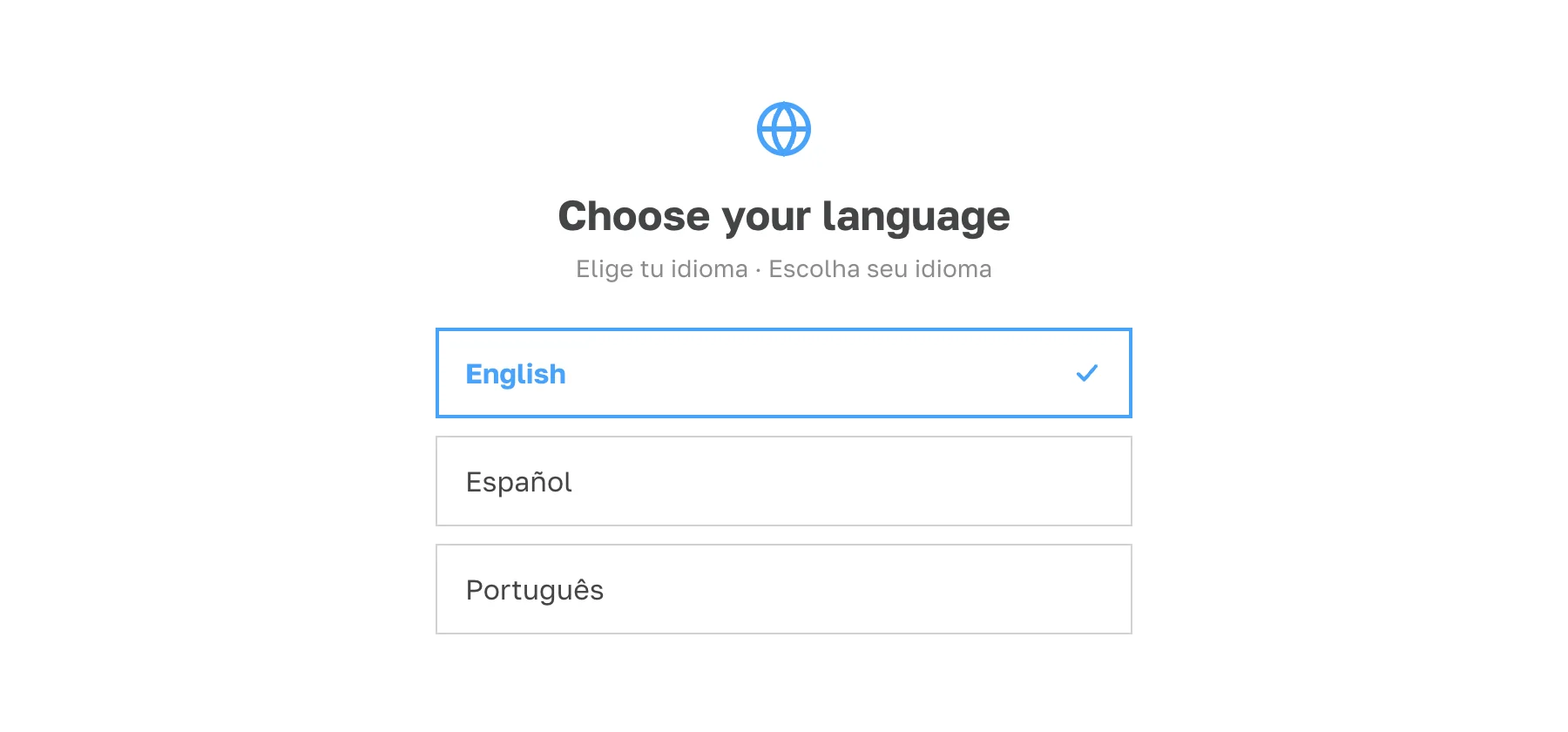
Quando o link indica o idioma, a tela de idiomas não aparece.
Em que idioma a pesquisa abre
O SurveyNinja escolhe entre os idiomas visíveis nesta ordem:
- O idioma do link, por exemplo ?lang=es.
- O idioma que o respondente escolheu antes nesta pesquisa, no mesmo navegador.
- Os idiomas do navegador.
- O idioma principal.
Compartilhar um link em um idioma
Na linha do idioma, clique nos três pontos (Ações do idioma) e escolha a opção de copiar o link, por exemplo Copiar o link em Deutsch. A opção aparece para os idiomas visíveis de uma pesquisa publicada.
É o link da pesquisa com ?lang= e o código do idioma no final, por exemplo:
https://your-account.surveyninja.io/a1b2c3d4?lang=de
Se o idioma do link estiver oculto ou não fizer parte da pesquisa, ela abre normalmente. O parâmetro lang também é salvo com a resposta, como qualquer outra variável oculta.
Respostas em idiomas diferentes
Cada resposta guarda o idioma em que foi preenchida.
- Em Respostas, a tabela tem a coluna Idioma, e o cartão da resposta mostra o idioma.
- Em Filtrar, a seção Idioma seleciona as respostas por idioma. Respostas sem idioma aparecem como Não definido.
- Os downloads em CSV e XLSX têm a coluna Idioma com o nome do idioma.
As perguntas, as opções e o relatório ficam no idioma principal, então todas as respostas são contadas juntas.
Excluir um idioma
- Clique nos três pontos na linha do idioma e escolha Excluir idioma.
- Clique em Excluir idioma para confirmar.
A tradução é apagada. As respostas coletadas nesse idioma continuam na pesquisa, com o idioma delas. Para os respondentes, o idioma some depois que você clica em Publicar.
Cópias, modelos e mudança de plano
- Uma cópia da pesquisa, um modelo salvo a partir dela e uma pesquisa criada desse modelo mantêm os idiomas, as traduções e os rótulos padrão de todos os idiomas.
- Se o seu plano deixar de incluir idiomas da pesquisa, os idiomas publicados continuam funcionando e as respostas mantêm o idioma. Você pode ocultar ou excluir idiomas, mas não pode adicionar um idioma, mostrar um oculto, traduzir com IA nem mudar os rótulos dos idiomas extras.
Limites
- Até 10 idiomas além do principal, de uma lista de 43. Idiomas escritos da direita para a esquerda, como árabe e hebraico, não estão disponíveis.
- O idioma principal é English, Español ou Português.
- Botões e mensagens prontos existem para English, Español e Português. Os outros idiomas precisam deles traduzidos em Rótulos padrão.
- Traduzir com IA: até 2.000.000 de caracteres por dia por espaço de trabalho e até 20 solicitações por minuto por usuário. Não usa as solicitações mensais de IA do seu plano.
- O seletor de idioma não aparece na tela de agradecimento nem nas micropesquisas. Uma micropesquisa abre em um idioma escolhido pela ordem acima.
- O filtro e a coluna Idioma ficam só em Respostas e nos downloads em CSV e XLSX. Resumo, Relatório, os resultados compartilhados, os downloads em DOC e SPSS e o Google Sheets não mostram o idioma.
Se algo não funcionar
Mostrar não mostra o idioma. Ainda há textos sem tradução, muitas vezes em Rótulos padrão. A mensagem diz quantos faltam, e as partes com um ponto precisam de atenção.
Os respondentes não veem um idioma novo, ou o link com ?lang= abre o idioma principal. O idioma está oculto ou a pesquisa não foi publicada depois da mudança. Confira o status na linha do idioma e clique em Publicar.
A IA diz "O limite de tradução de hoje acabou. Continue amanhã". O espaço de trabalho chegou ao limite diário de tradução com IA. Traduza o resto à mão ou continue no dia seguinte.
A IA diz "Muitas solicitações. Aguarde um minuto e tente de novo". Aguarde um minuto e use Traduzir com IA de novo. O que já foi traduzido fica salvo.