 Limitações do Google Forms: limite de respostas, upload, timer e lógica, com soluções

Respostas em Áudio e Vídeo nos Resultados: Gravações e Transcrições
Atualizado
-
Grátis: não incluído -
Básico: não incluído -
Padrão: não incluído - Premium
- Enterprise
Nesta página
Quando alguém responde a uma pergunta de áudio ou vídeo, os resultados guardam a gravação e uma transcrição automática. Você pode reproduzir cada gravação, ler e pesquisar o texto, ver os temas em comum no relatório e compartilhar as gravações por link. Para adicionar a pergunta a uma pesquisa, veja Respostas em Áudio e Vídeo.
Perguntas de áudio e vídeo no relatório
Abra Resultados e vá para Relatório. O cartão de uma pergunta de áudio ou vídeo tem três visualizações:
- Temas: um resumo curto e os temas que a IA encontrou nas respostas, agrupados em Reclamações, Elogios e Neutro. Clique em um tema para ver as citações. Cada citação reproduz a gravação a partir do momento em que foi dita, e Resposta completa abre a resposta. Ouvir tudo (Assistir a tudo no vídeo) reproduz as citações do tema uma após a outra.
- Respostas: cada resposta com o player, os temas e o começo da transcrição. Clique em Mostrar mais para carregar as próximas.
- Tabela: as mesmas respostas em colunas: Gravação com a duração, Data, Temas (quando a IA já encontrou temas) e Transcrição. Clique no ícone de reprodução para ouvir uma gravação abaixo da linha dela.
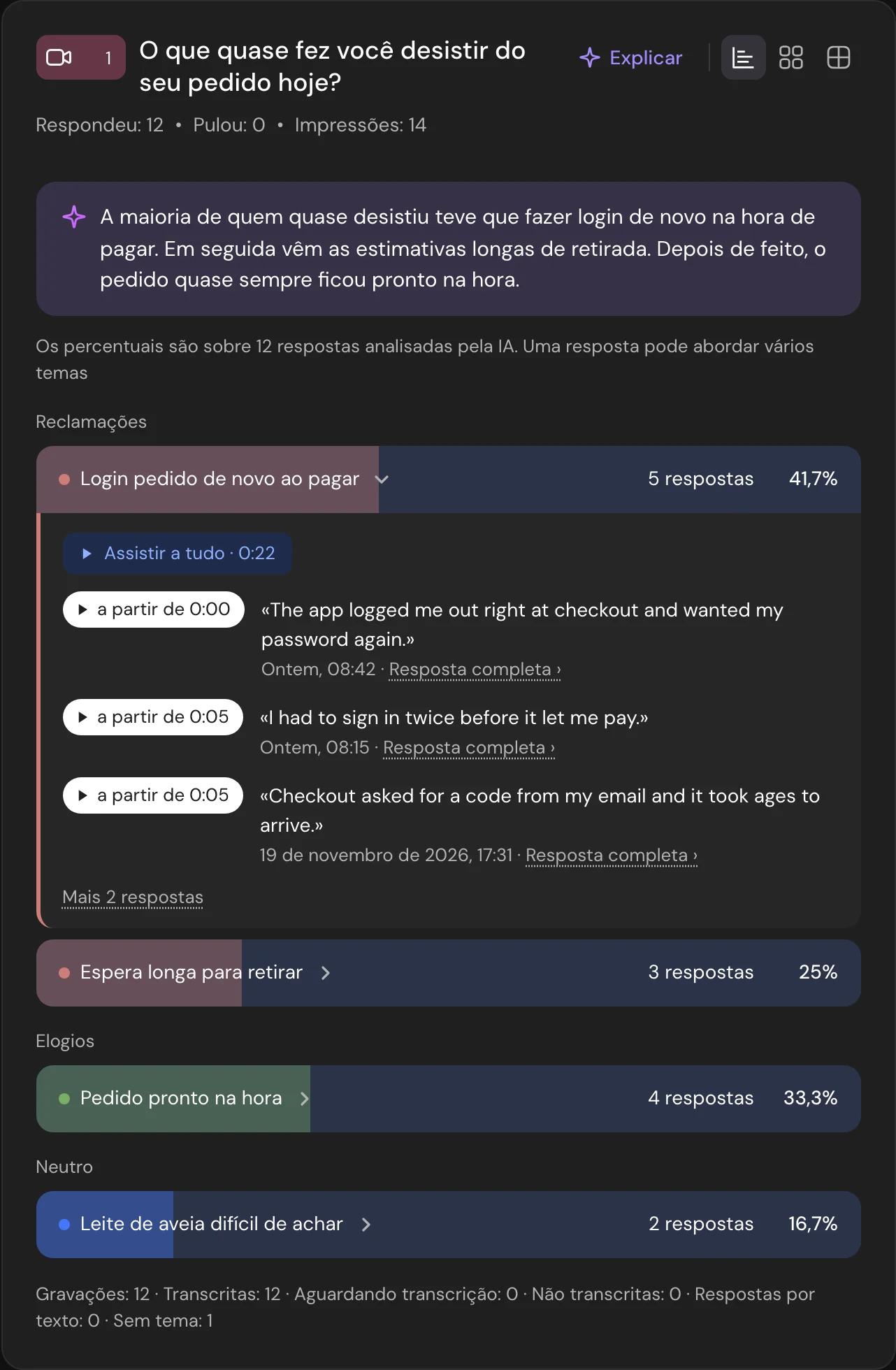
Abaixo das visualizações, uma linha conta Gravações, Transcritas, Aguardando transcrição, Não transcritas, Respostas por texto e Sem tema.
Os temas são criados a partir das transcrições, por isso precisam de pelo menos 3 respostas transcritas. Até lá, a visualização Temas mostra as respostas. A IA lê até 150 das respostas mais recentes que atendem aos filtros do relatório e encontra até 8 temas.
Gravações e transcrições nas respostas
Na aba Respostas, a resposta a uma pergunta de áudio ou vídeo mostra um player com a transcrição abaixo. A transcrição é dividida em linhas com marcações de tempo: clique em uma linha para reproduzir a gravação a partir desse momento. Se a pessoa digitou a resposta em vez de gravar, o cartão mostra Resposta em texto.
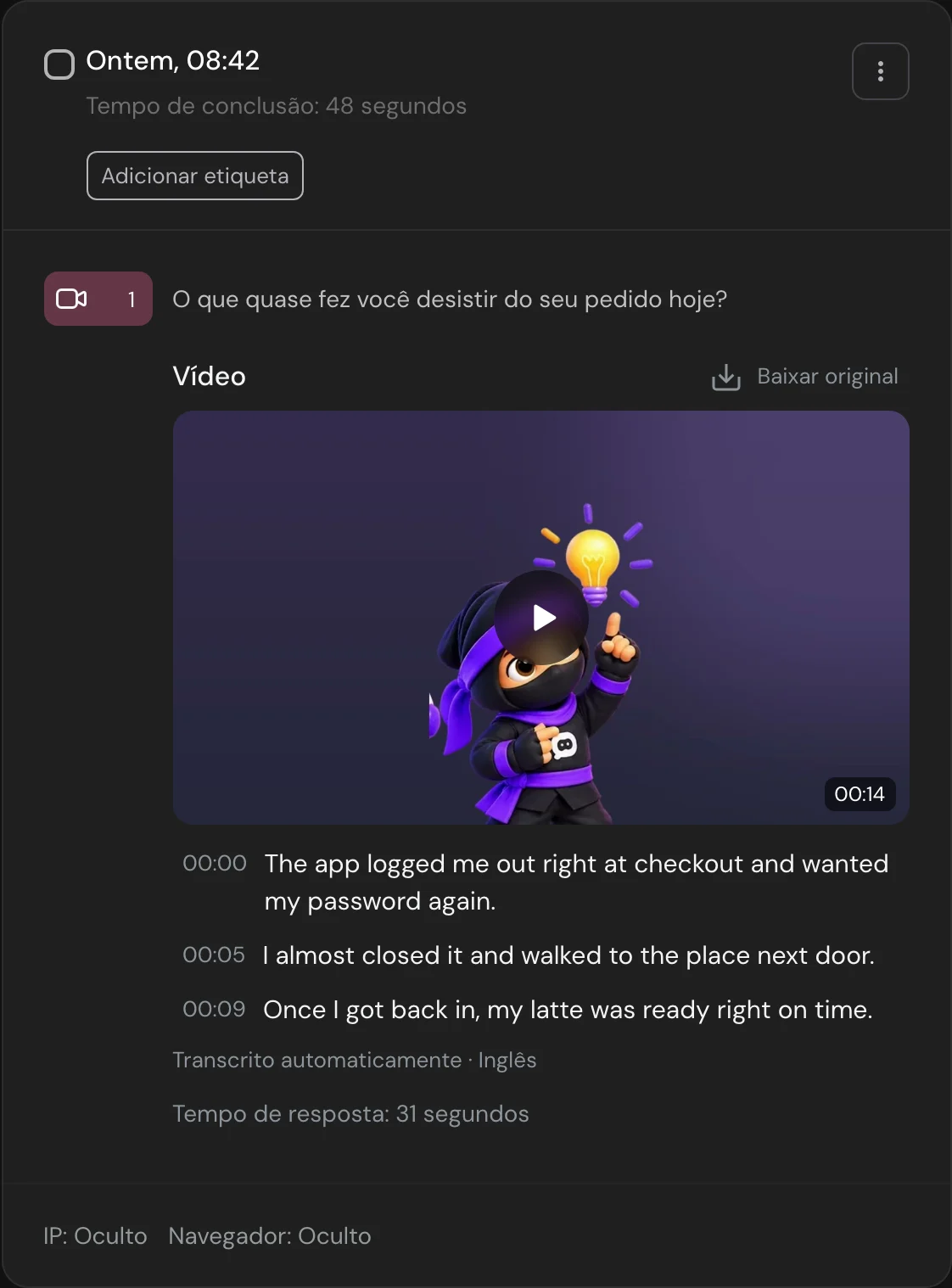
Baixar original salva o arquivo exatamente como a pessoa gravou ou enviou.
Status da transcrição
A transcrição funciona para respostas em inglês. Ela começa depois que a pessoa envia a pesquisa, e o texto costuma ficar pronto alguns minutos depois. Até lá, ou se não houver texto, o cartão mostra um status:
| Status | O que significa |
|---|---|
| Aguardando transcrição, Em transcrição | A gravação está na fila ou sendo processada. |
| Transcrição após o envio da pesquisa | A resposta está incompleta. |
| Transcrição pausada: sem minutos | Não há minutos suficientes para esta gravação. |
| Transcrição pausada: não incluída no plano | O plano do espaço de trabalho não inclui mais respostas em áudio e vídeo. |
| Nenhuma fala detectada | A gravação está em silêncio. Os minutos são descontados. |
| Não foi possível transcrever | Clique em Tentar novamente. A nova tentativa usa minutos. |
| Transcrição não compatível | O idioma, o formato ou o tamanho da gravação não permite a transcrição. |
| Transcrição desativada pelo autor | A transcrição está desativada nas configurações da pergunta. |
Transcrições pausadas não continuam sozinhas, mesmo depois de você comprar minutos ou de começar um novo mês. Clique em Retomar transcrição em cada cartão.
Encontrar respostas por gravação ou transcrição
Buscar nas respostas também procura nas transcrições e nas respostas em texto das perguntas de áudio e vídeo. As palavras encontradas ficam destacadas no cartão.
Para filtrar a lista, clique em Filtrar e abra Respostas em áudio e vídeo. O grupo aparece quando a pesquisa tem uma pergunta de áudio ou vídeo.
- Escolha Todas, Gravação ou Texto para manter as respostas de um formato.
- Em Status da transcrição, escolha um ou mais: Transcrito, Em transcrição, Pausada, Não foi possível transcrever, Nenhuma fala detectada, Não transcrita.
Clique em Aplicar. Esse filtro só está disponível na aba Respostas.
Baixar respostas
Nos arquivos CSV e XLSX, a coluna de uma pergunta de áudio ou vídeo traz a transcrição ou a resposta em texto. Ao lado ficam as colunas formato, duração, s, status da transcrição e ID da gravação. Os arquivos não têm links para as gravações. Veja Ver e Baixar Respostas da Pesquisa.
Compartilhar gravações e transcrições
Links compartilhados não mostram gravações nem transcrições até você permitir. Clique no ícone Compartilhar na aba Respostas ou Relatório e, em Respostas em áudio e vídeo, ative:
- Gravações: os convidados podem ouvir, assistir e baixar as gravações. Só para respostas.
- Respostas em texto e transcrições: os convidados veem as respostas em texto e as transcrições prontas.
Com as duas chaves desligadas, os convidados veem apenas se a pessoa respondeu com gravação ou com texto. O relatório público nunca reproduz gravações. As chaves valem para o link mostrado na janela. Ao desligar uma delas, o acesso é fechado na hora. Veja Como Compartilhar os Resultados.
Minutos de transcrição
As transcrições usam os minutos de transcrição do espaço de trabalho:
- Premium e Enterprise: 100 minutos por mês. Minutos não usados não se acumulam.
- Teste: 20 minutos para todo o período de teste.
- Pacotes: 1.000 minutos por US$ 20, 5.000 por US$ 80, 20.000 por US$ 258. O pacote vale por 12 meses a partir do pagamento.
Primeiro são usados os minutos do plano e depois os pacotes, começando pelo que vence antes. Cada gravação usa sua duração em segundos. Quando os minutos acabam, as novas transcrições ficam pausadas. Nada é cobrado automaticamente.
Para ver quanto resta, clique no ícone do seu perfil no canto superior direito e escolha Plano e pagamento. Em Limites do plano, a linha Minutos de transcrição mostra quantos minutos do plano já foram usados, por exemplo "35 / 100 min", a data em que eles se renovam e os minutos que restam nos pacotes. Para comprar um pacote, clique em Comprar mais minutos nessa linha, escolha o pacote em Pacote de minutos e clique em Ir para o pagamento. Os pacotes são pagos com cartão. Só os membros que podem fazer pagamentos no espaço de trabalho veem o botão.
Os pacotes ficam no espaço de trabalho quando o plano muda, mas só são usados enquanto o plano incluir respostas em áudio e vídeo. Veja Planos e Limites.
Limites
- Se o plano deixar de incluir respostas em áudio e vídeo, as gravações e transcrições que você já tem continuam disponíveis. As novas transcrições ficam pausadas.
- As transcrições, e com elas os temas e a busca nas transcrições, funcionam para respostas em inglês. Gravações em português ou em outros idiomas são salvas, e você pode ouvir e baixar, mas elas não recebem uma transcrição confiável.
- As gravações ocupam o armazenamento do espaço de trabalho, como os arquivos enviados.
- Excluir uma resposta depois que a gravação foi transcrita não devolve os minutos.
- A duração da gravação, o tamanho do arquivo e o idioma da transcrição estão em Respostas em Áudio e Vídeo.